

Hur gör jag en bokning?
Så bokar du, steg för steg

Vill du ta ut båten? Jag visar hur.
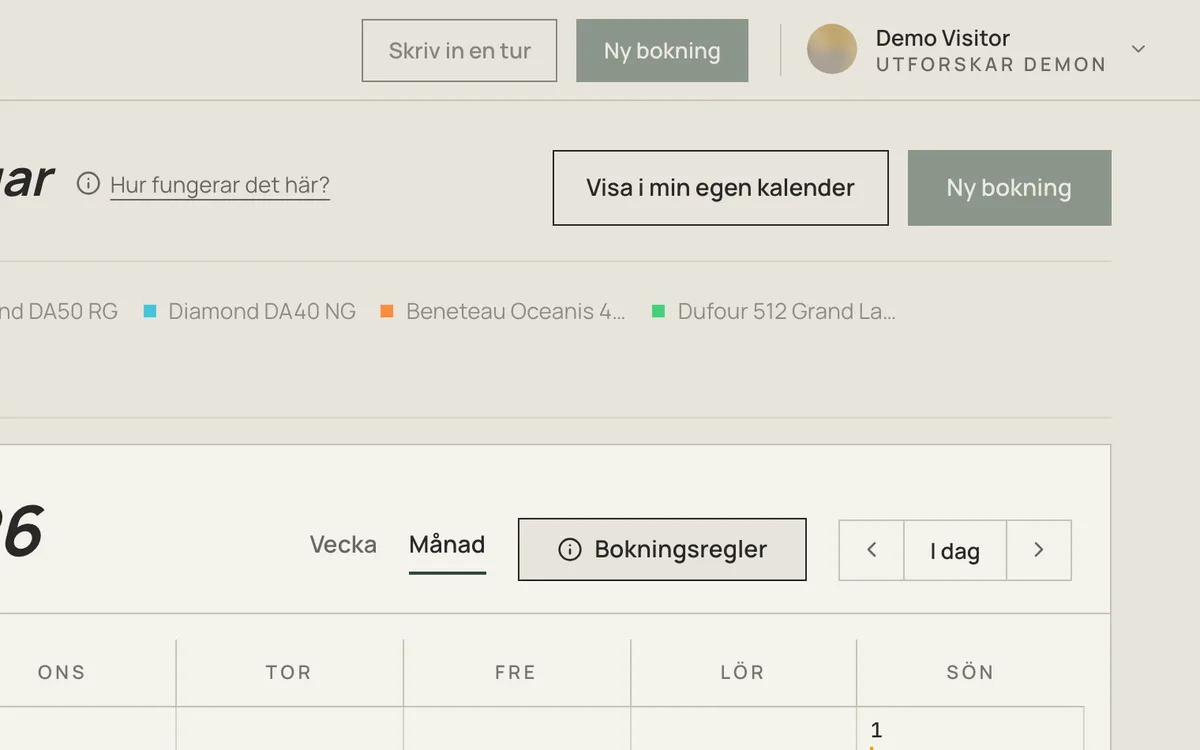
Steg 1Öppna kalendern och välj din båt.
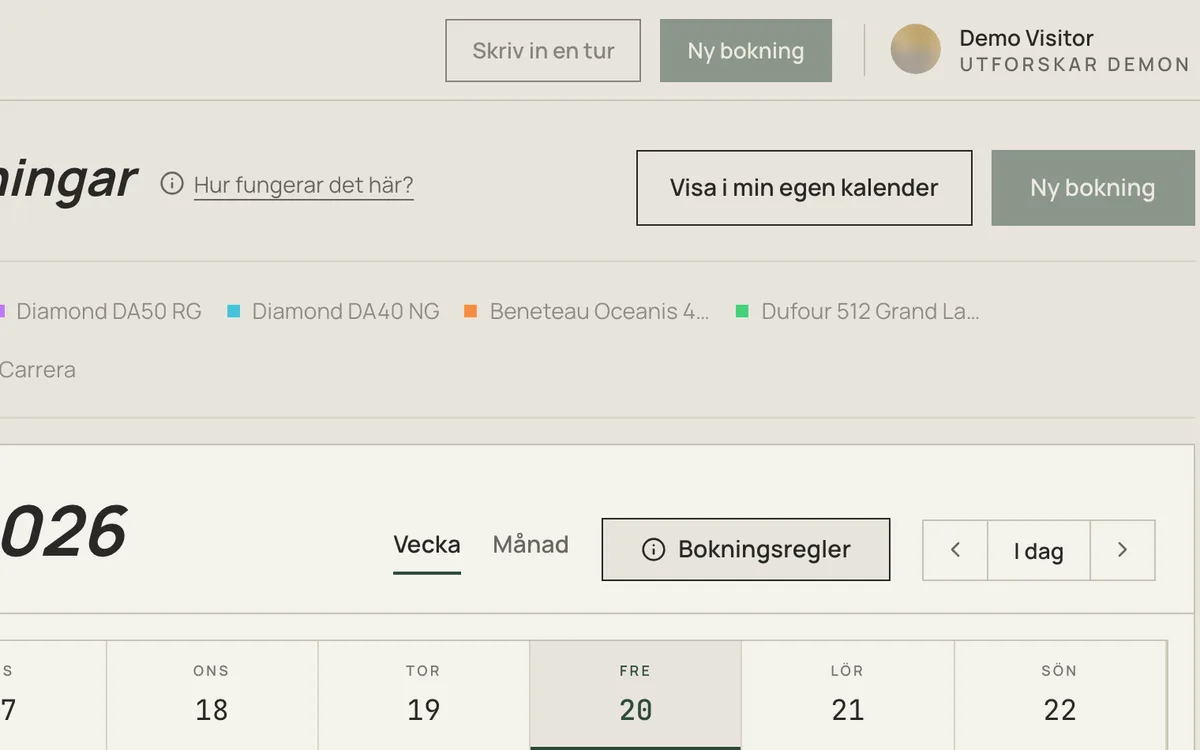
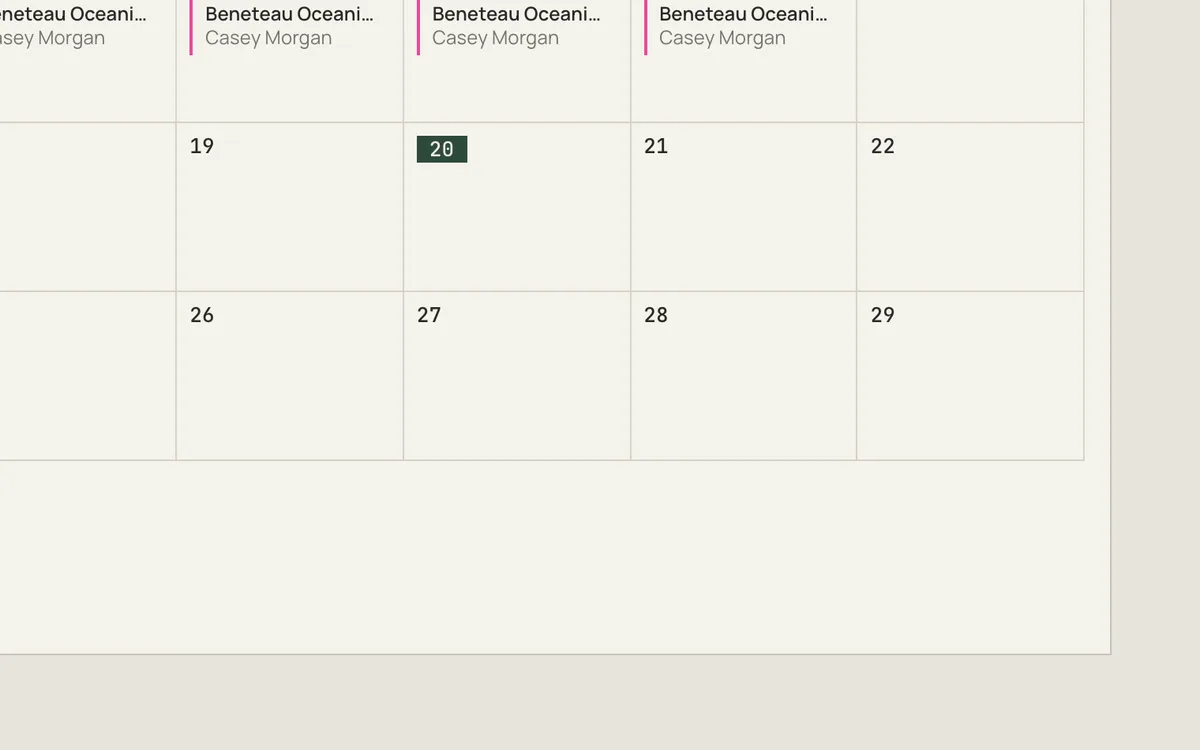
Steg 2Klicka på en ledig dag.
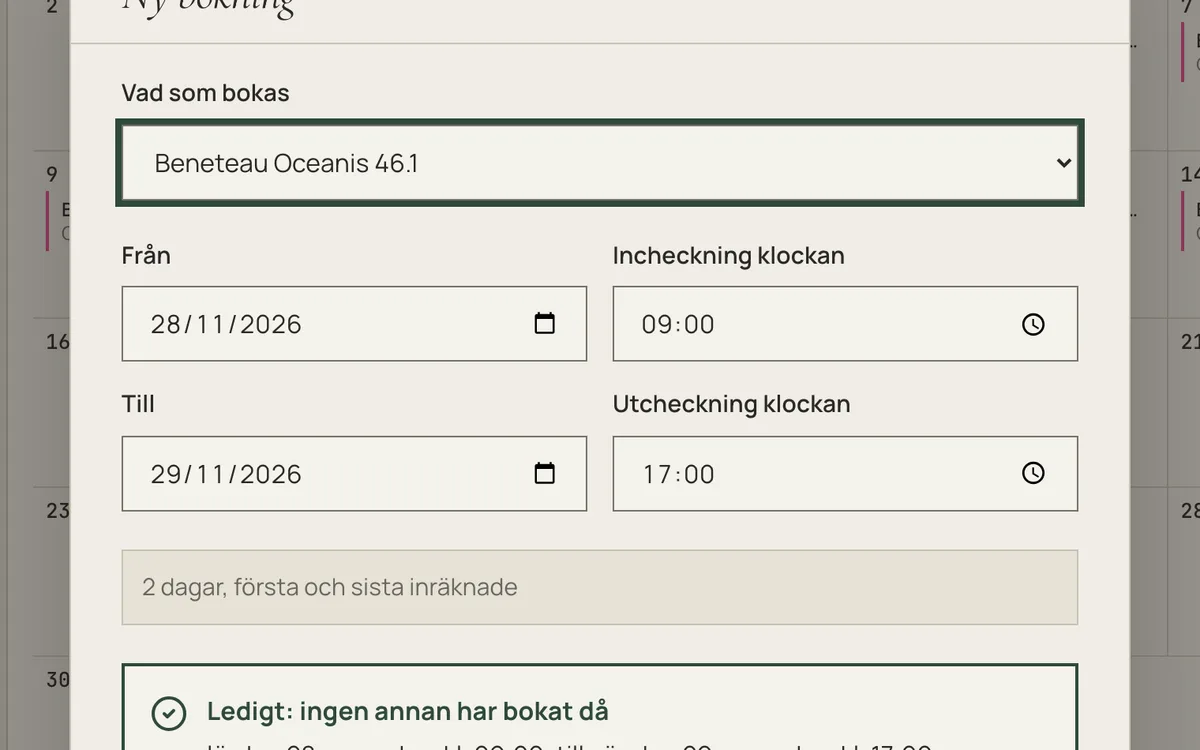
Steg 3Kontrollera datum och tider. Kai Sharing visar om båten är ledig.
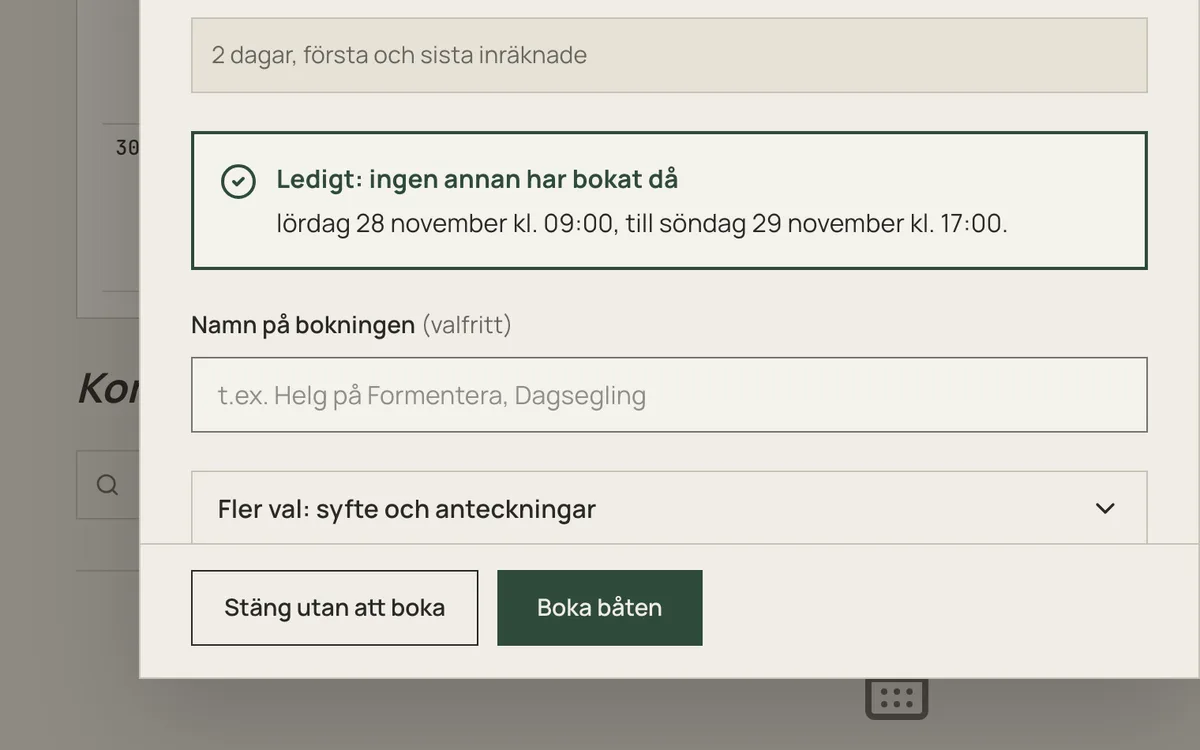
Steg 4Klicka för att boka. Klart!
Steg 5Din bokning finns i gruppens kalender, för alla. Tips: visa den i telefonens kalender också.
Det var allt. Vi ses på sjön!
Sugen på att flyga? Jag visar hur.
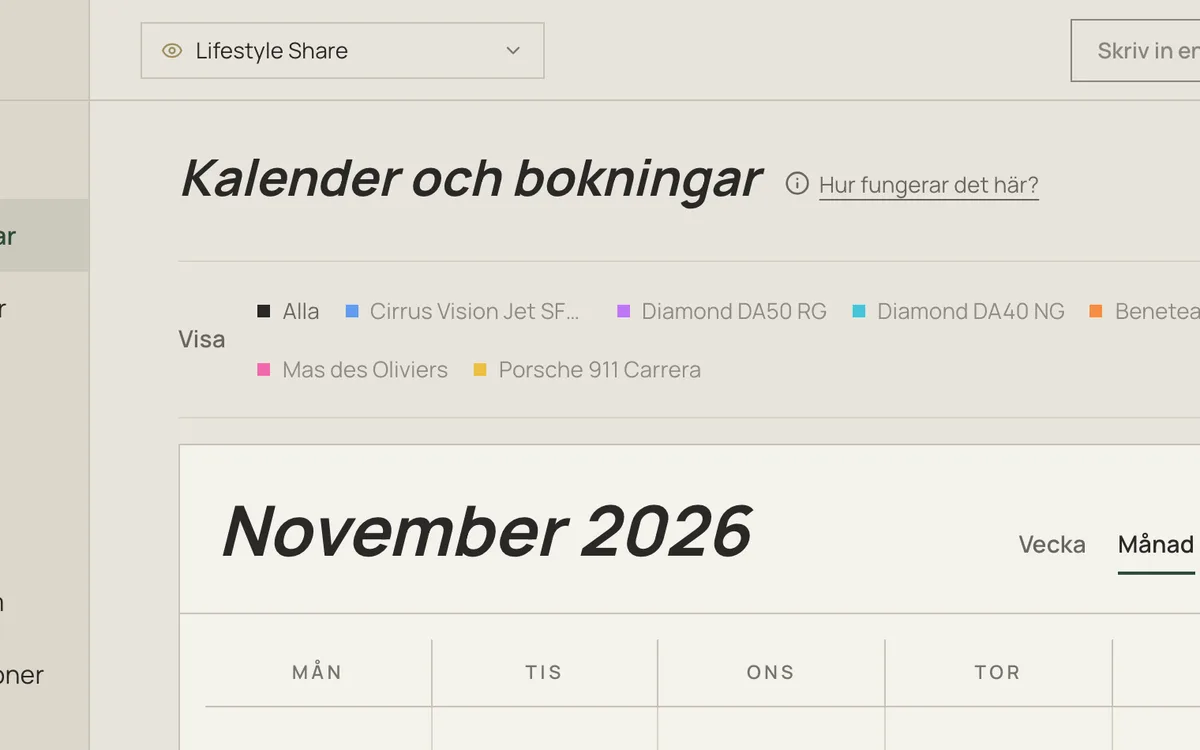
Steg 1Öppna kalendern och välj ditt flygplan.
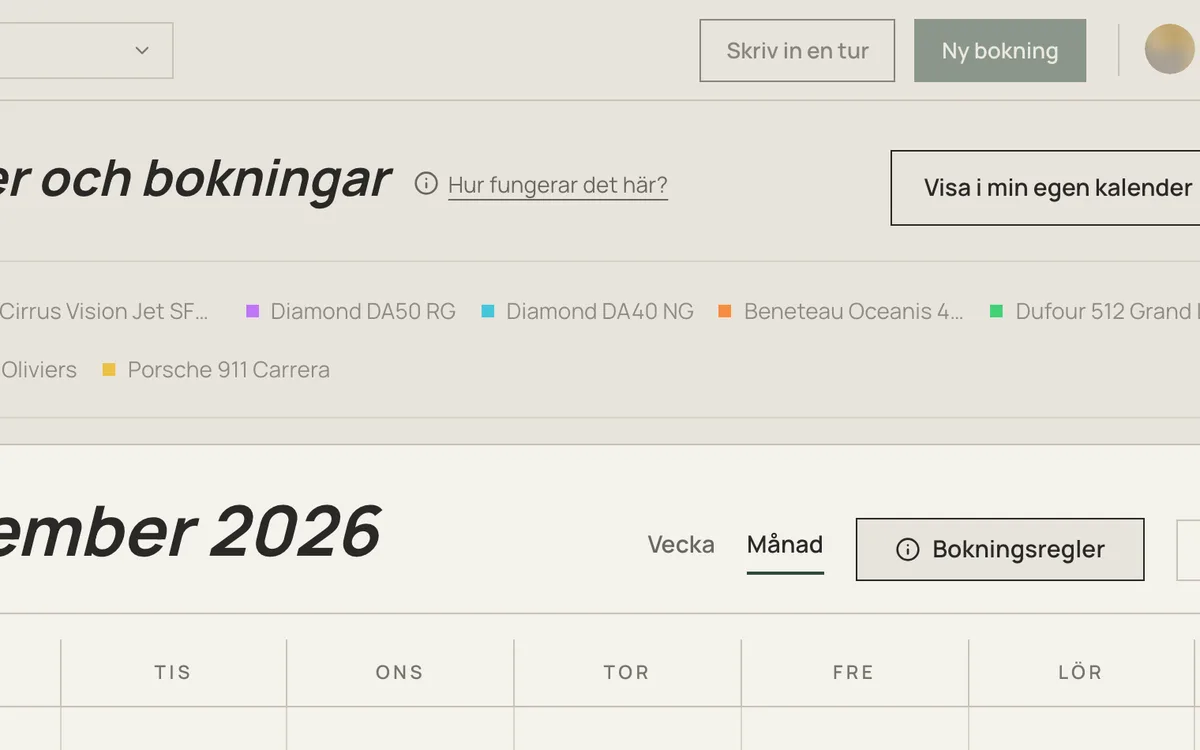
Steg 2Klicka på en ledig dag.
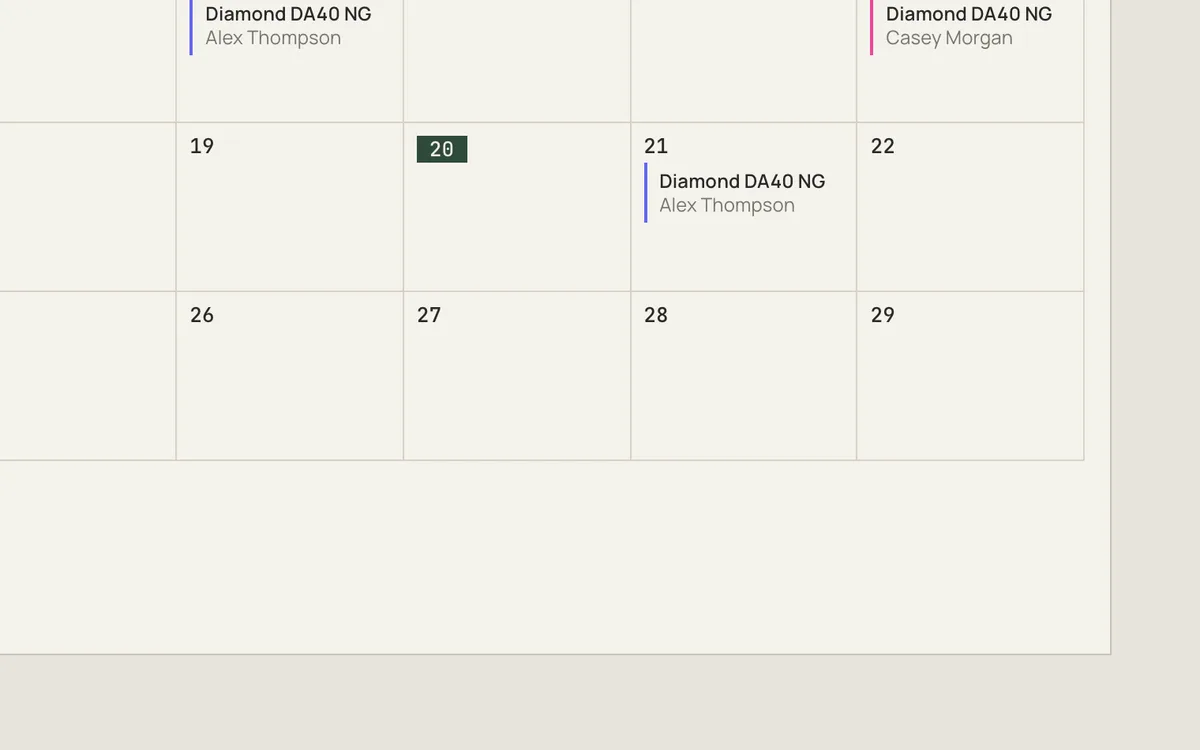
Steg 3Kontrollera datum och tider. Kai Sharing visar om flygplanet är ledigt.
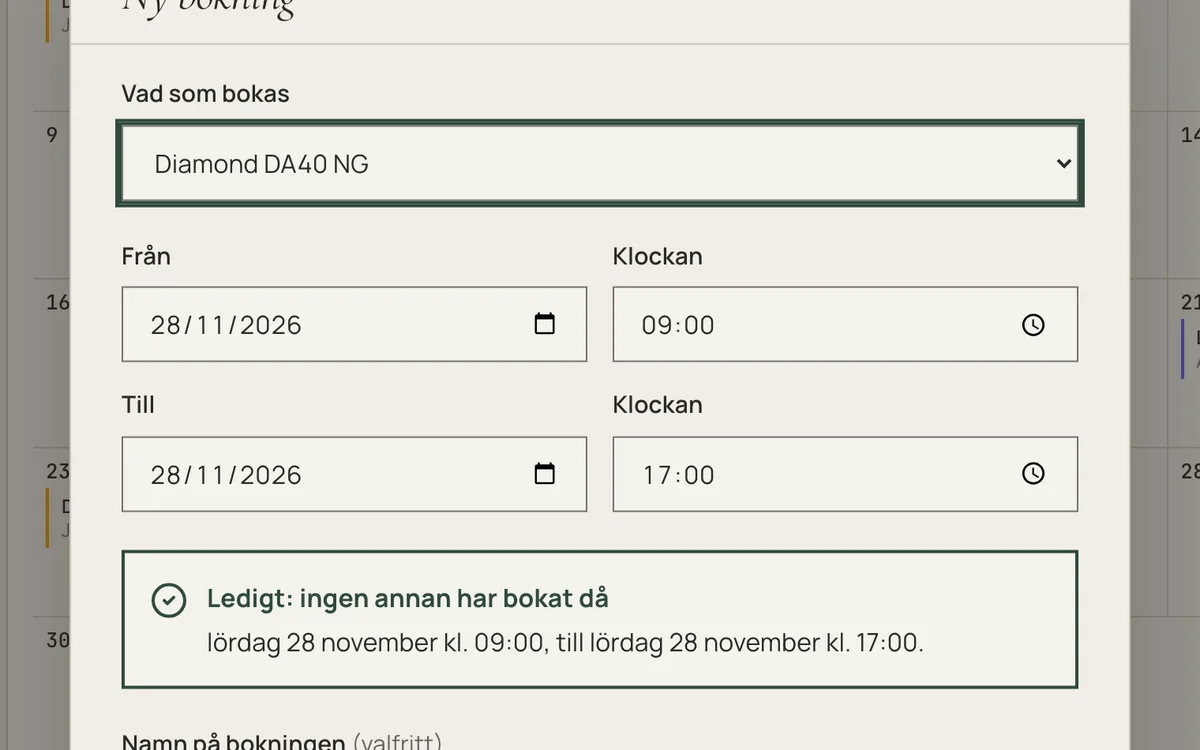
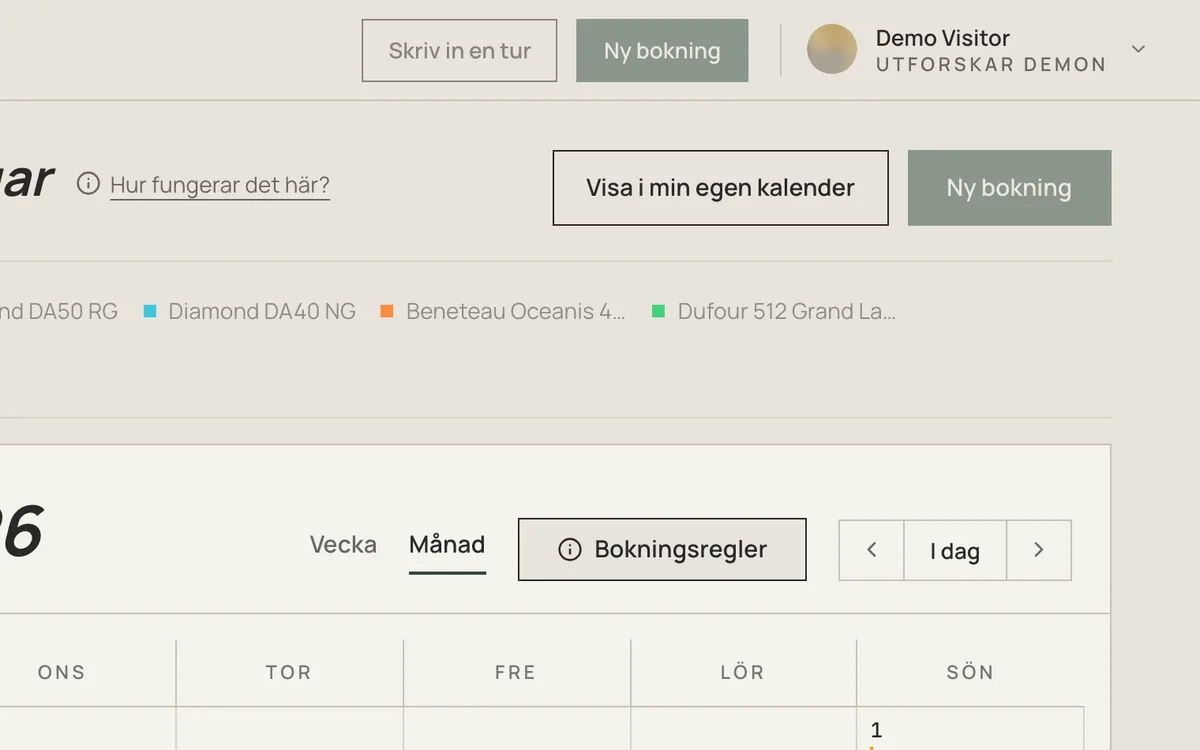
Steg 4Klicka för att boka. Klart!
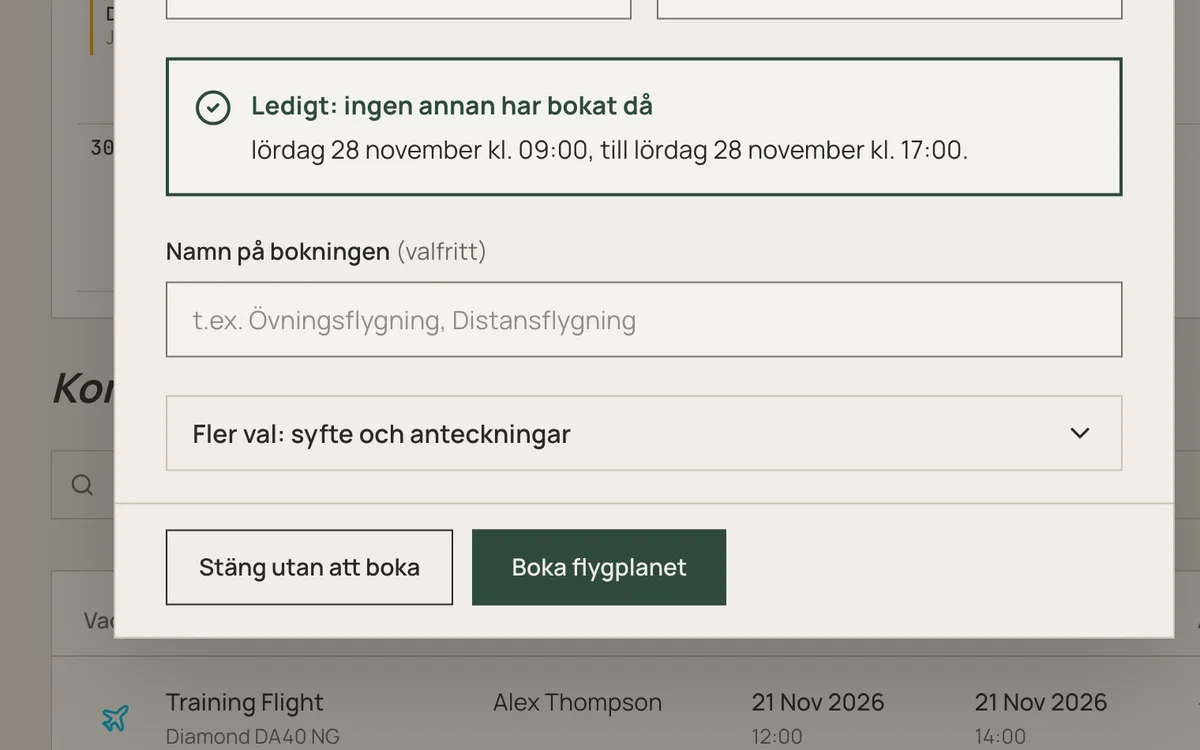
Steg 5Din bokning finns i gruppens kalender, för alla. Tips: visa den i telefonens kalender också.
Det var allt. Trevlig flygning!
Behöver du bilen? Jag visar hur.
Steg 1Öppna kalendern och välj din bil.
Steg 2Klicka på en ledig dag.
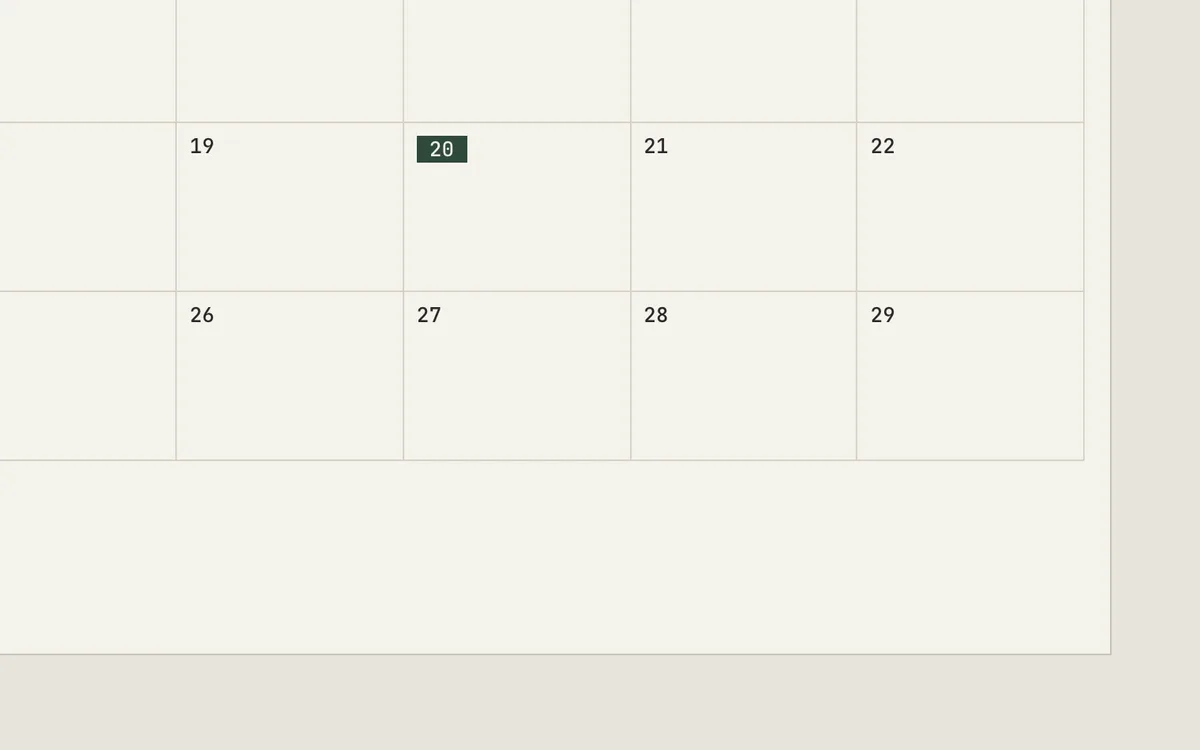
Steg 3Kontrollera datum och tider. Kai Sharing visar om bilen är ledig.
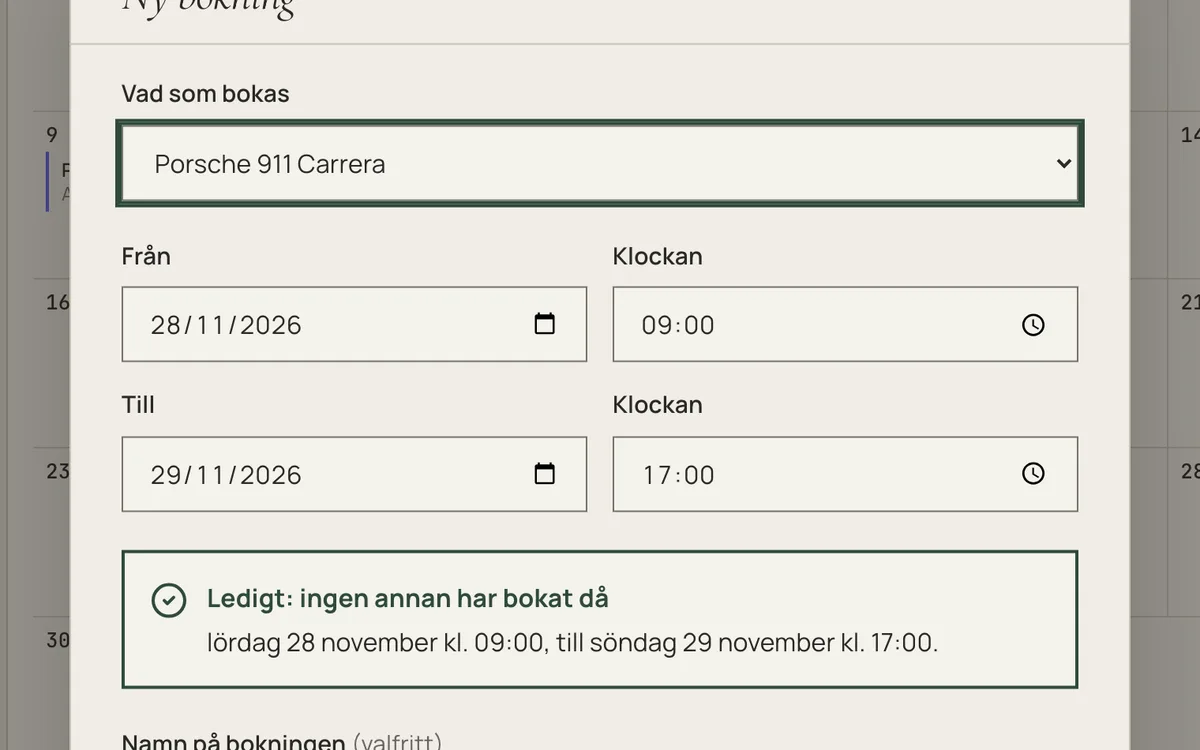
Steg 4Klicka för att boka. Klart!
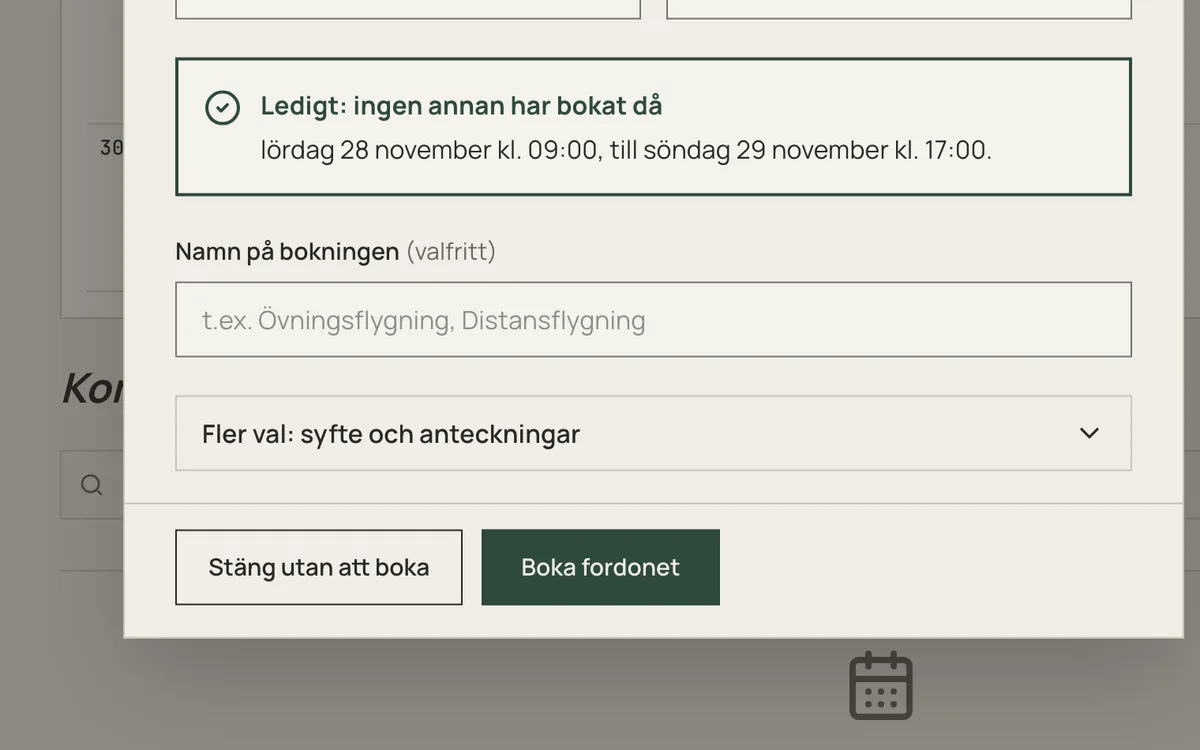
Steg 5Din bokning finns i gruppens kalender, för alla. Tips: visa den i telefonens kalender också.
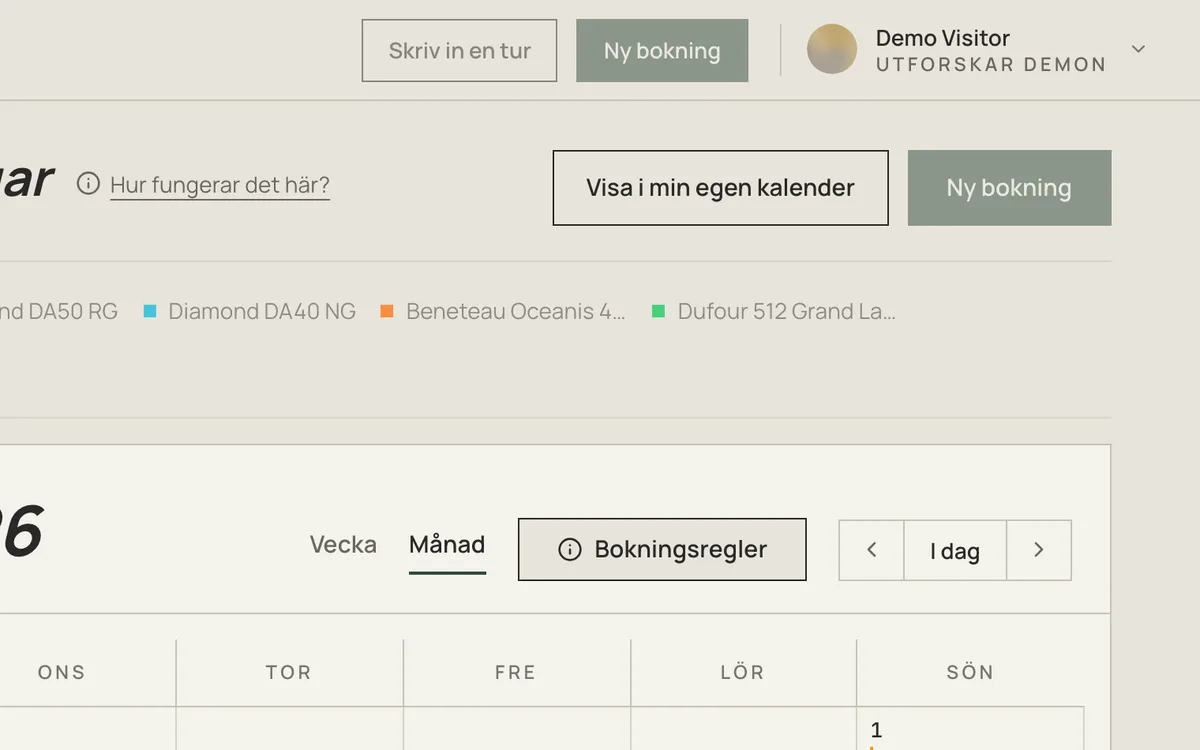
Det var allt. Trevlig resa!
Planerar du en vistelse i huset? Jag visar hur.
Steg 1Öppna kalendern och välj ditt hus.
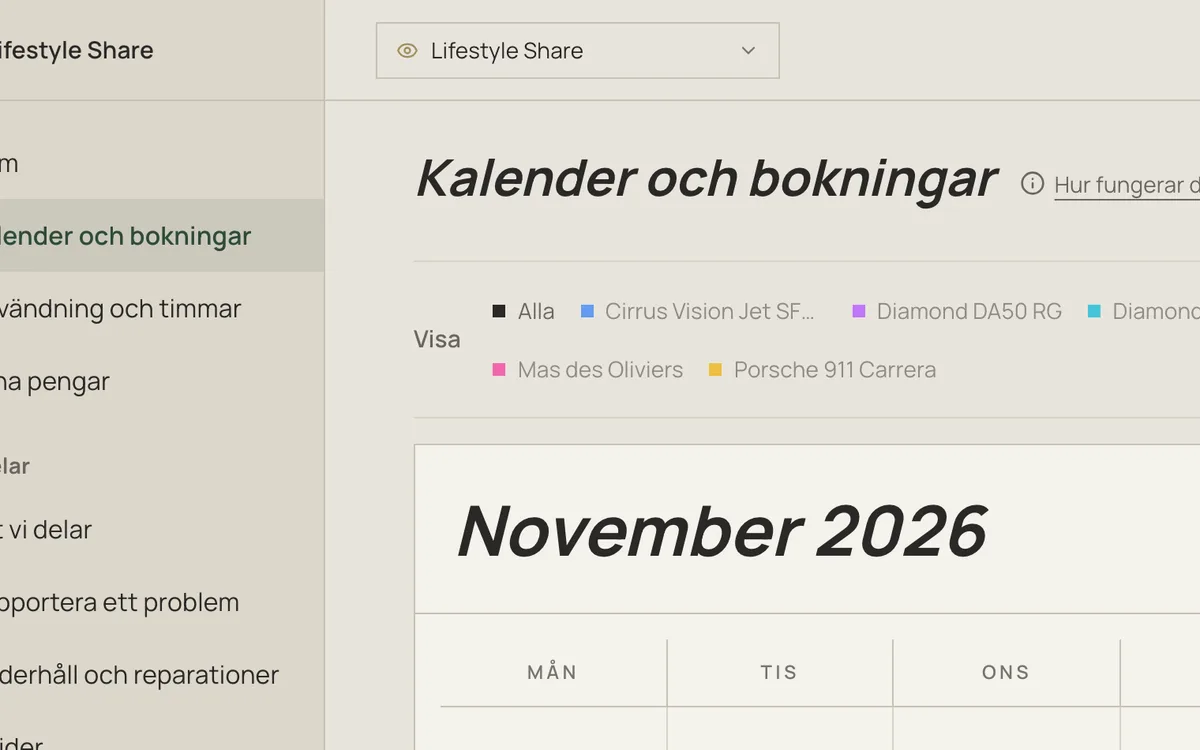
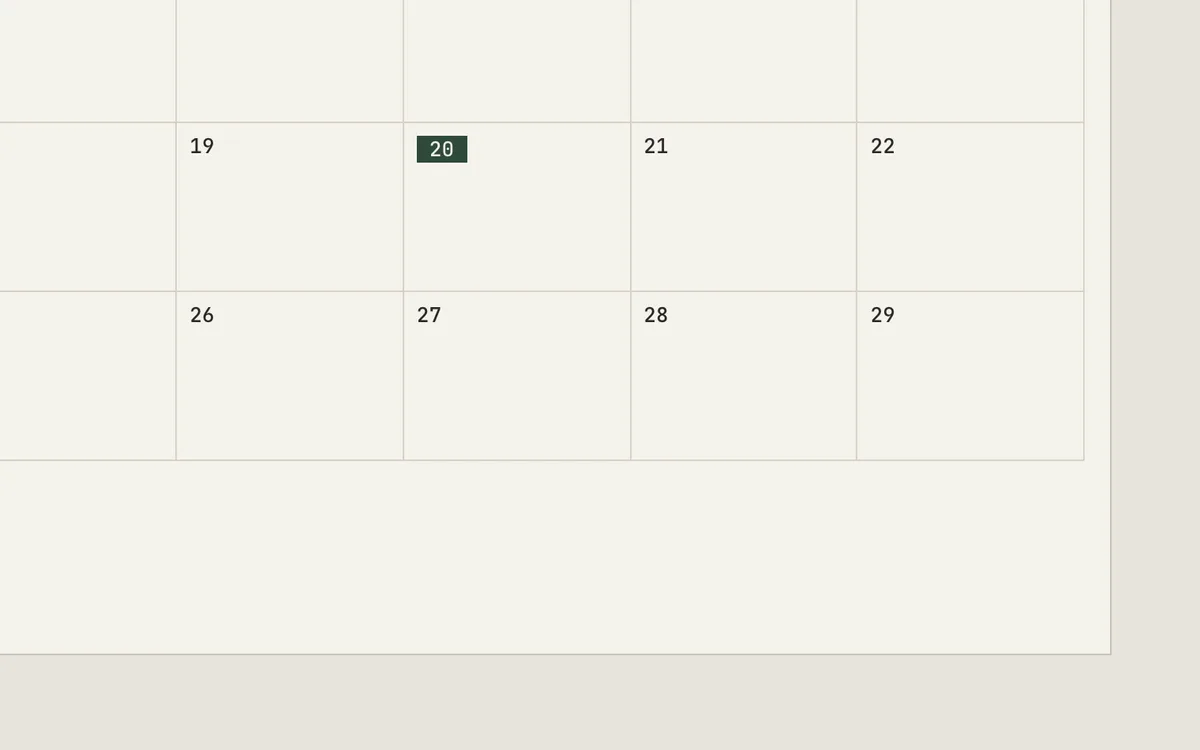
Steg 2Klicka på en ledig dag.
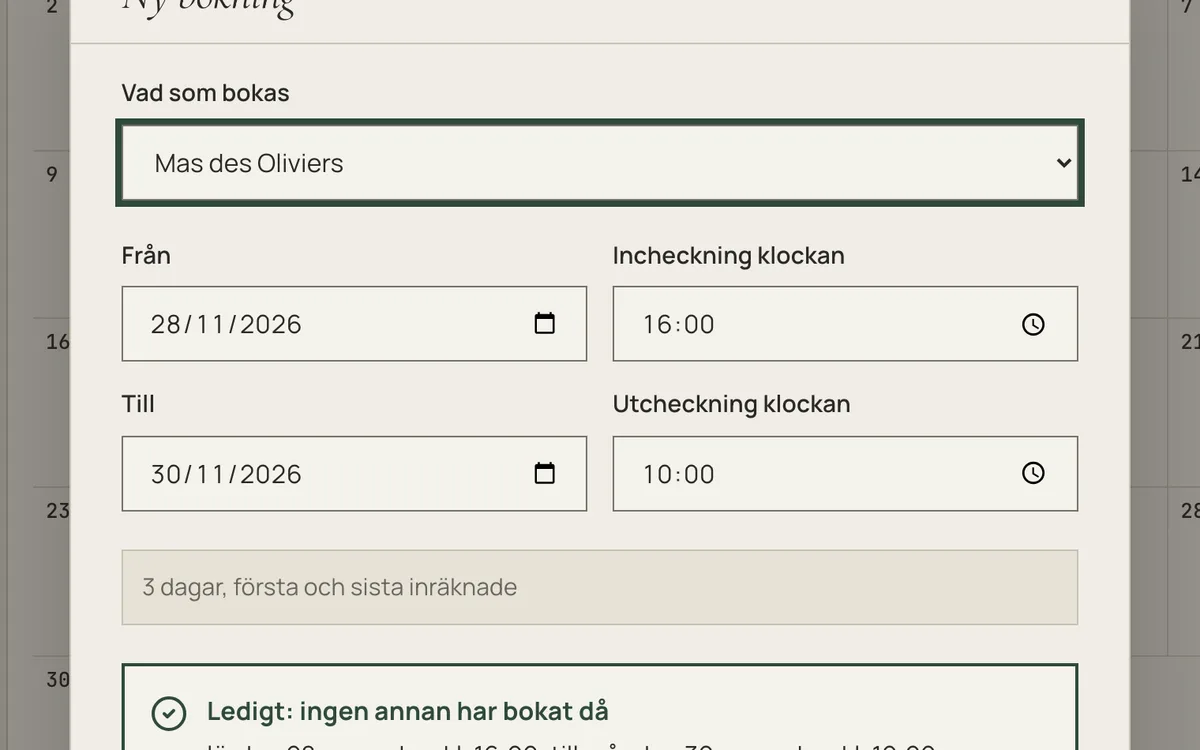
Steg 3Kontrollera ankomst och avresa. Kai Sharing visar om huset är ledigt.
Steg 4Klicka för att boka. Klart!
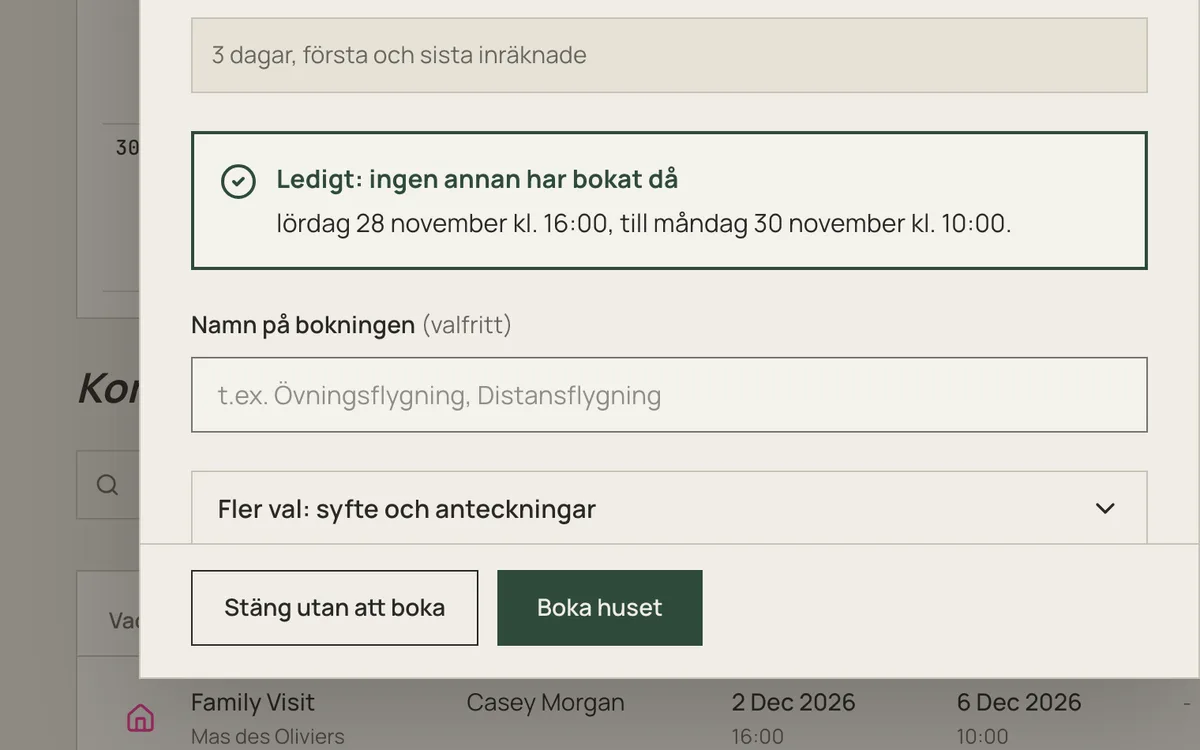
Steg 5Din bokning finns i gruppens kalender, för alla. Tips: visa den i telefonens kalender också.
Det var allt. Trevlig vistelse!
Innan du seglar: avfärdskontrollen
Ska du segla i morgon? Först en snabb koll av båten.
Steg 1Öppna din bokning i kalendern.
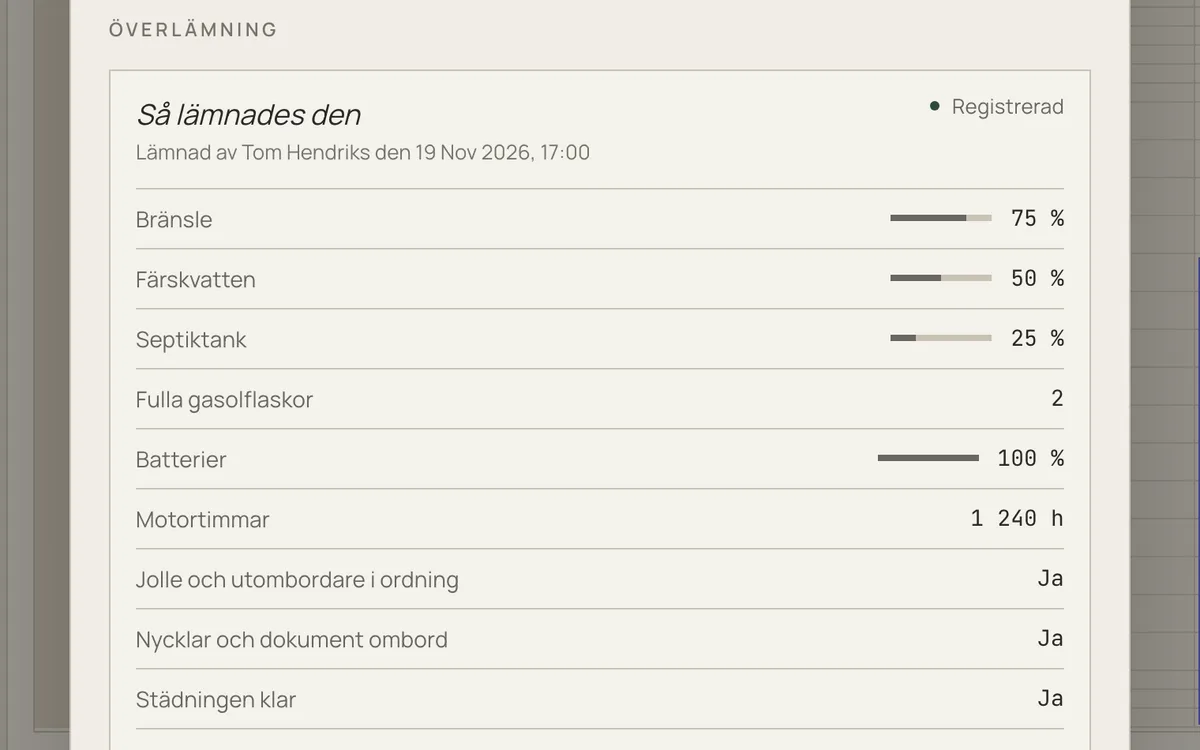
Steg 2Se hur förra besättningen lämnade båten.
Steg 3Starta avfärdskontrollen.
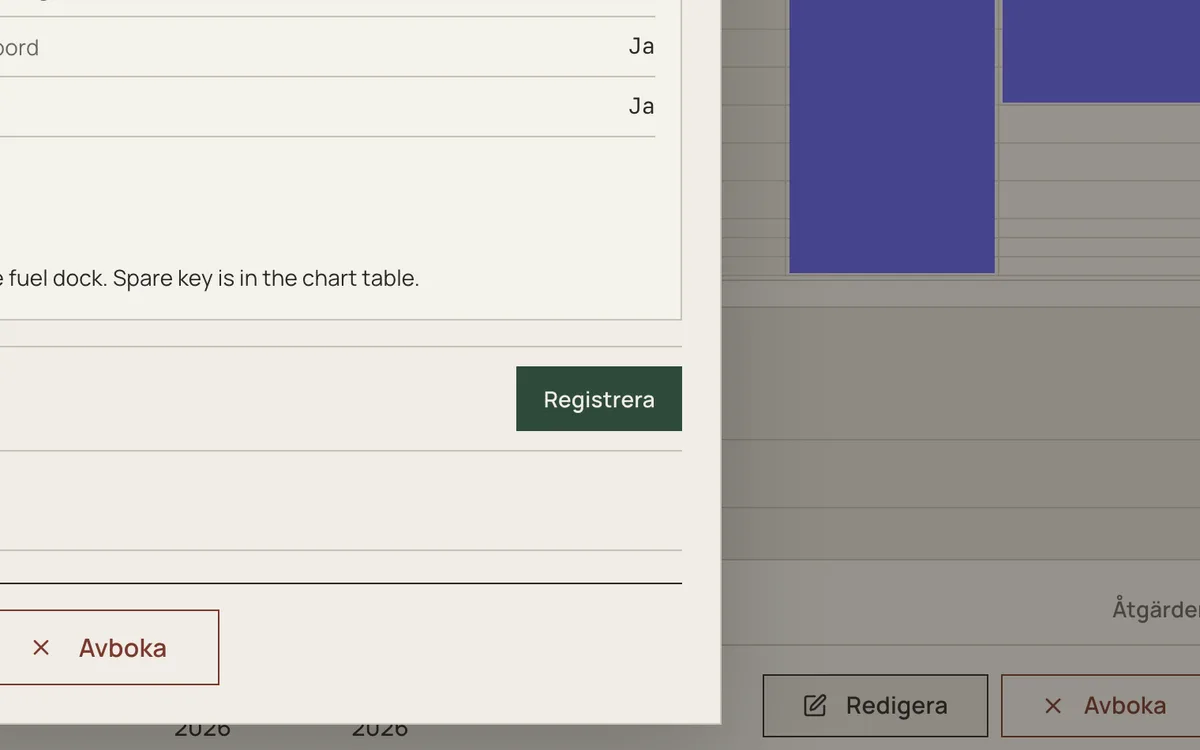
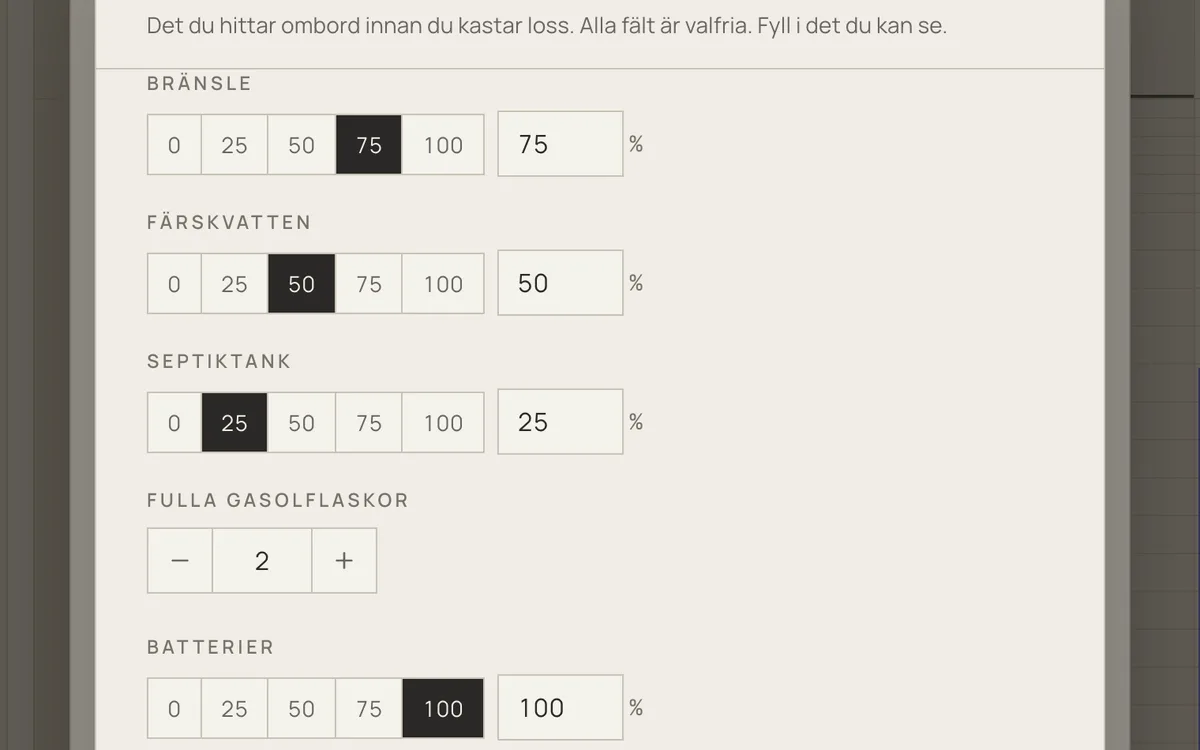
Steg 4Fyll i vad du ser ombord: bränsle, vatten, batterier. Alla fält är valfria.
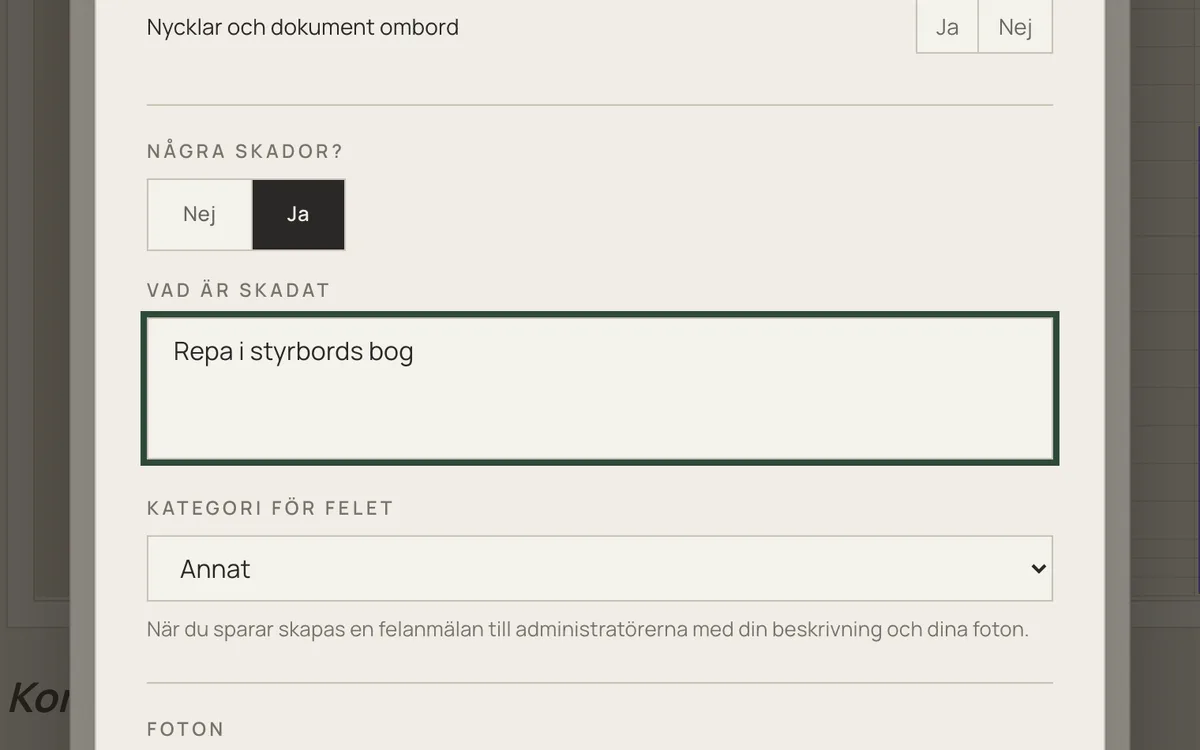
Steg 5Skada? Välj ja, beskriv den och lägg till ett foto. Den hamnar på båtens problemlista, och gruppens administratörer får besked.
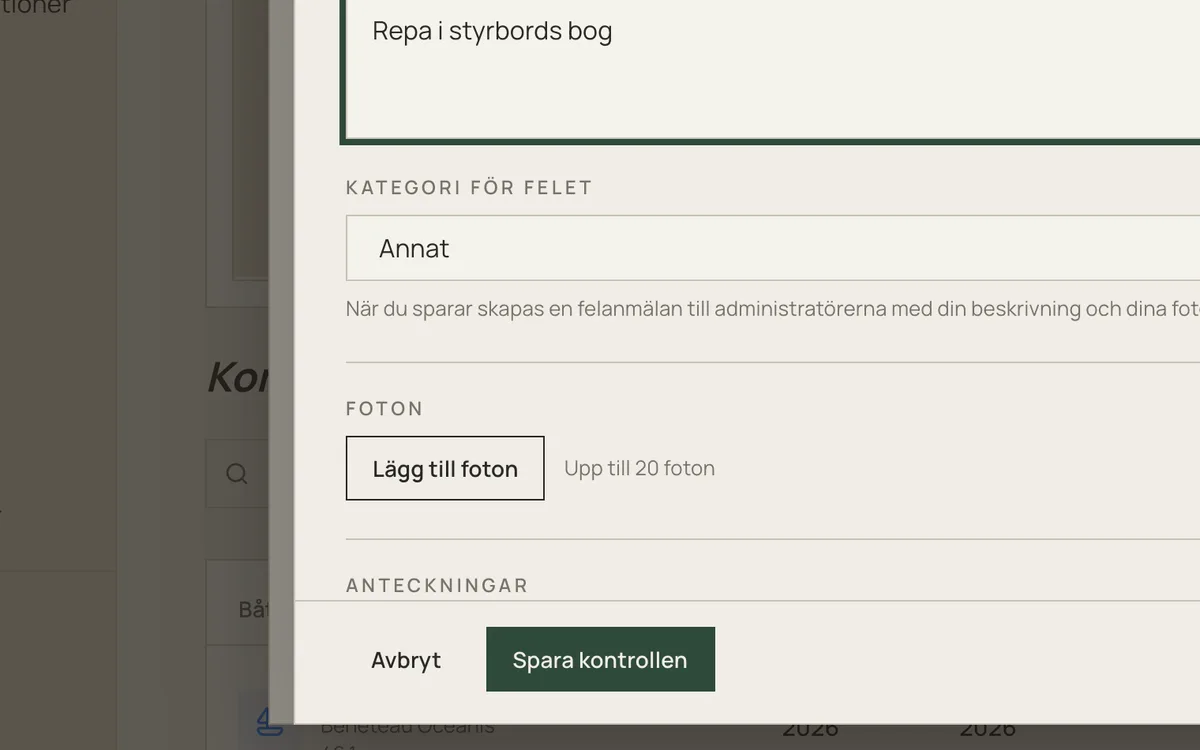
Steg 6Spara kontrollen. Klart!
Allt bra. Iväg med dig!
När din dag redan är tagen
Är din dag redan bokad? Du kan ändå ställa dig i kö.
Steg 1Börja en bokning för dagen du vill ha, som vanligt.
Steg 2Om någon har den visar Kai vem och när.
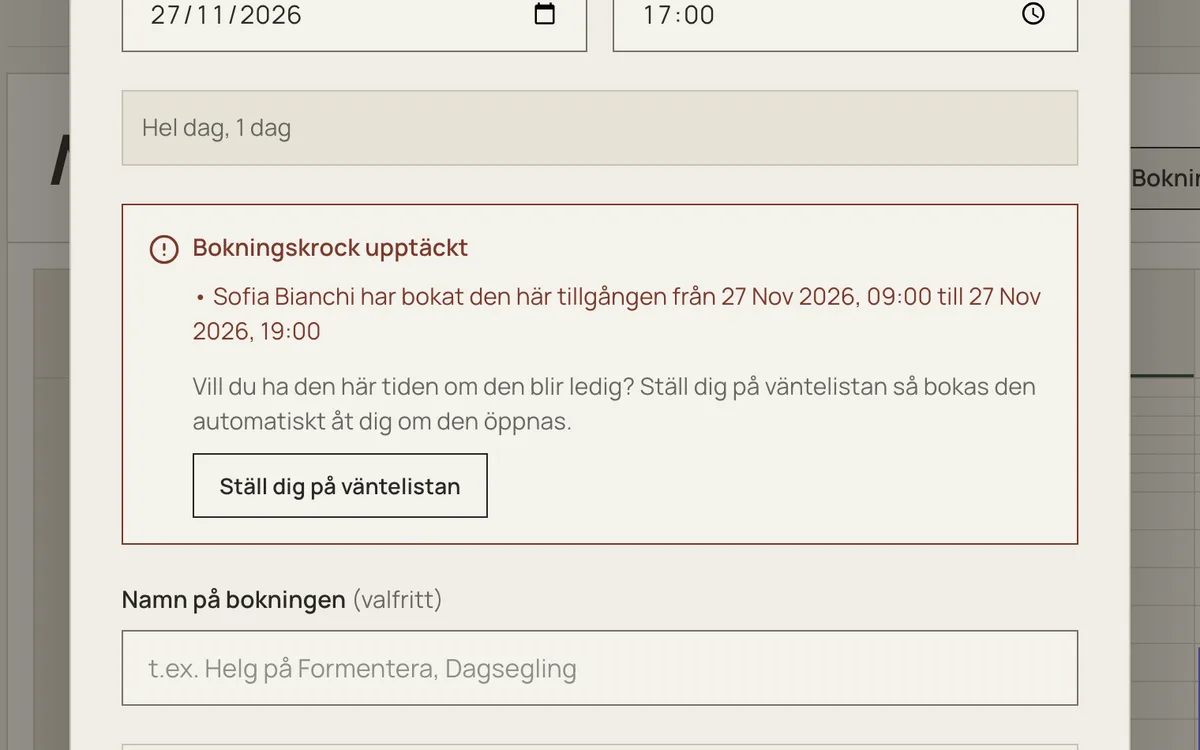
Steg 3Tryck på ”Ställ dig på väntelistan”.
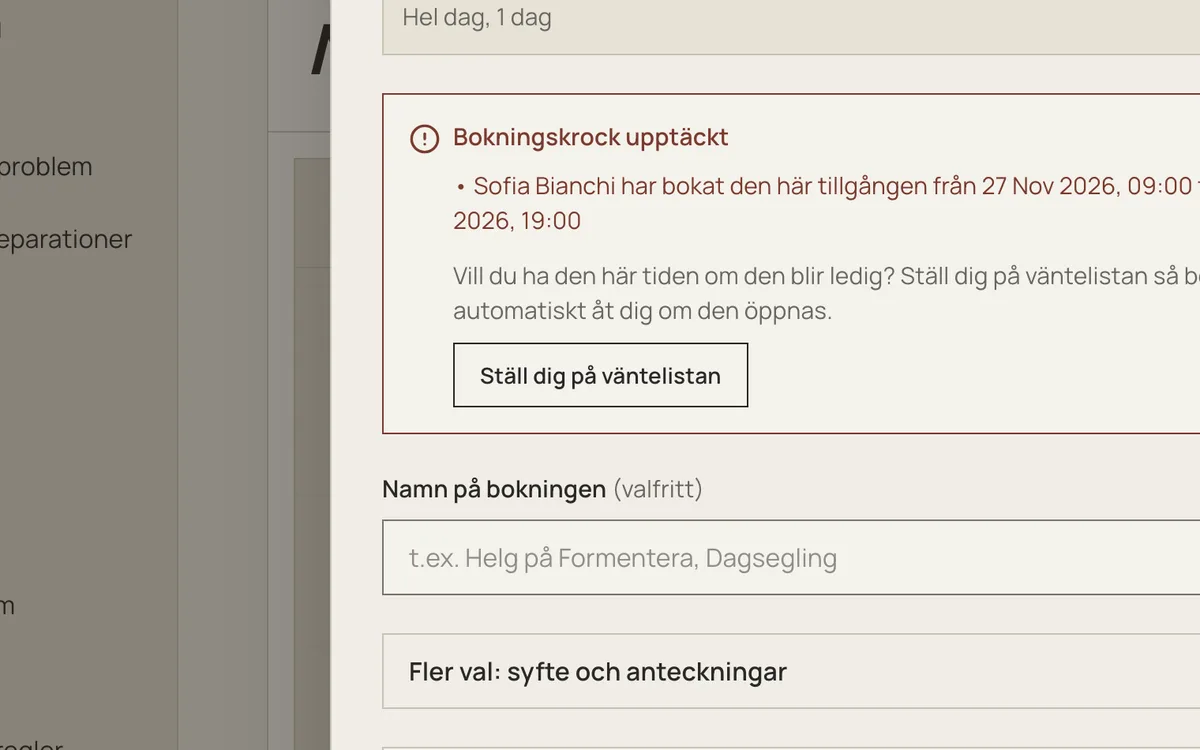
Steg 4Du står på väntelistan. Om bokningen avbokas bokas tiden åt dig automatiskt.
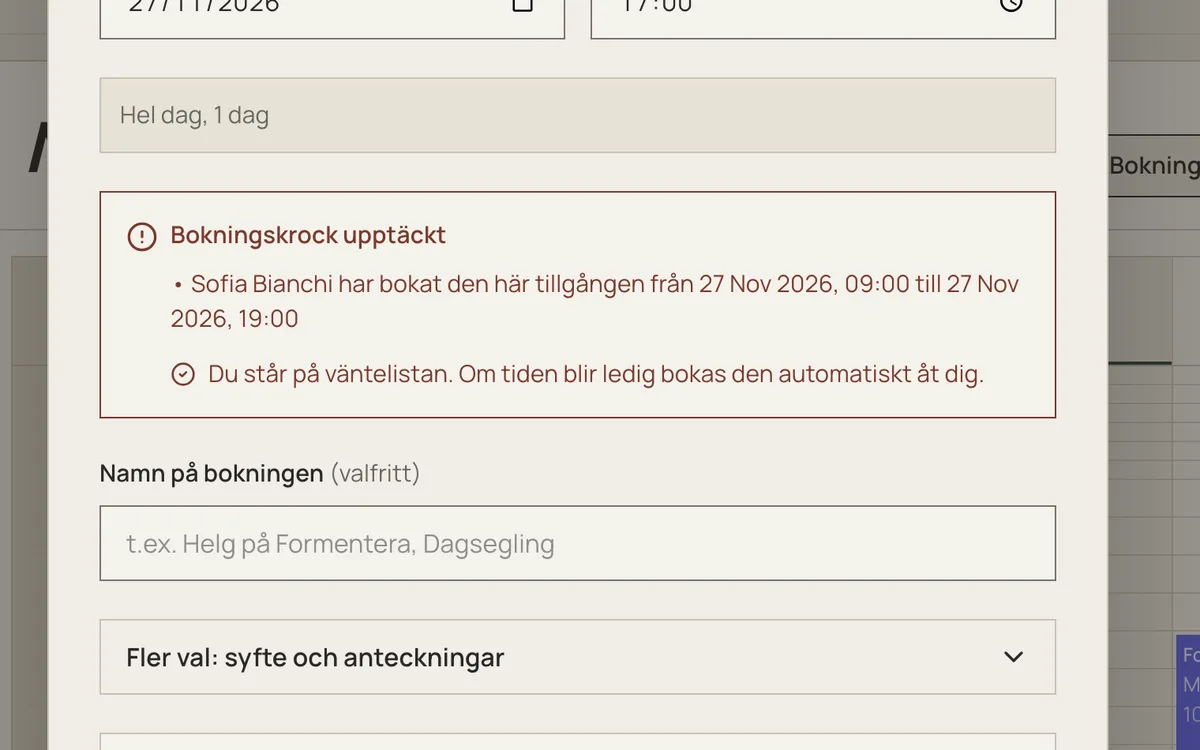
Håll tummarna!
Är din dag redan bokad? Du kan ändå ställa dig i kö.
Steg 1Börja en bokning för dagen du vill ha, som vanligt.
Steg 2Om någon har den visar Kai vem och när.
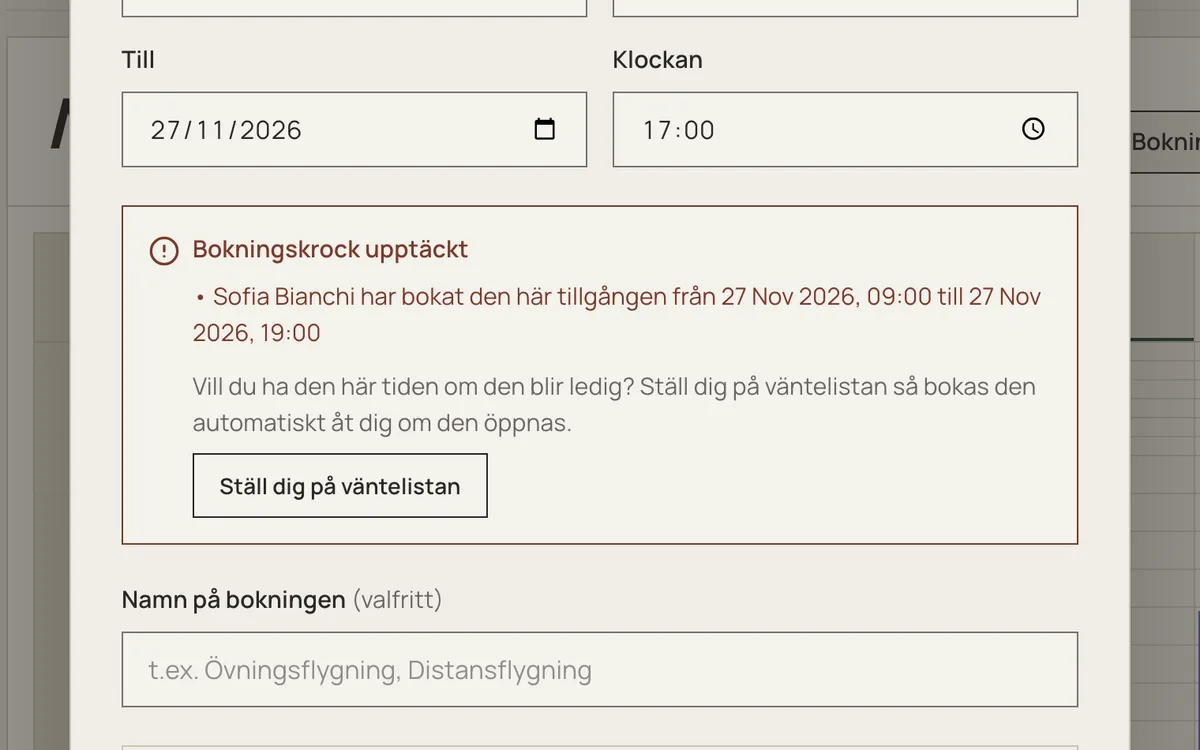
Steg 3Tryck på ”Ställ dig på väntelistan”.
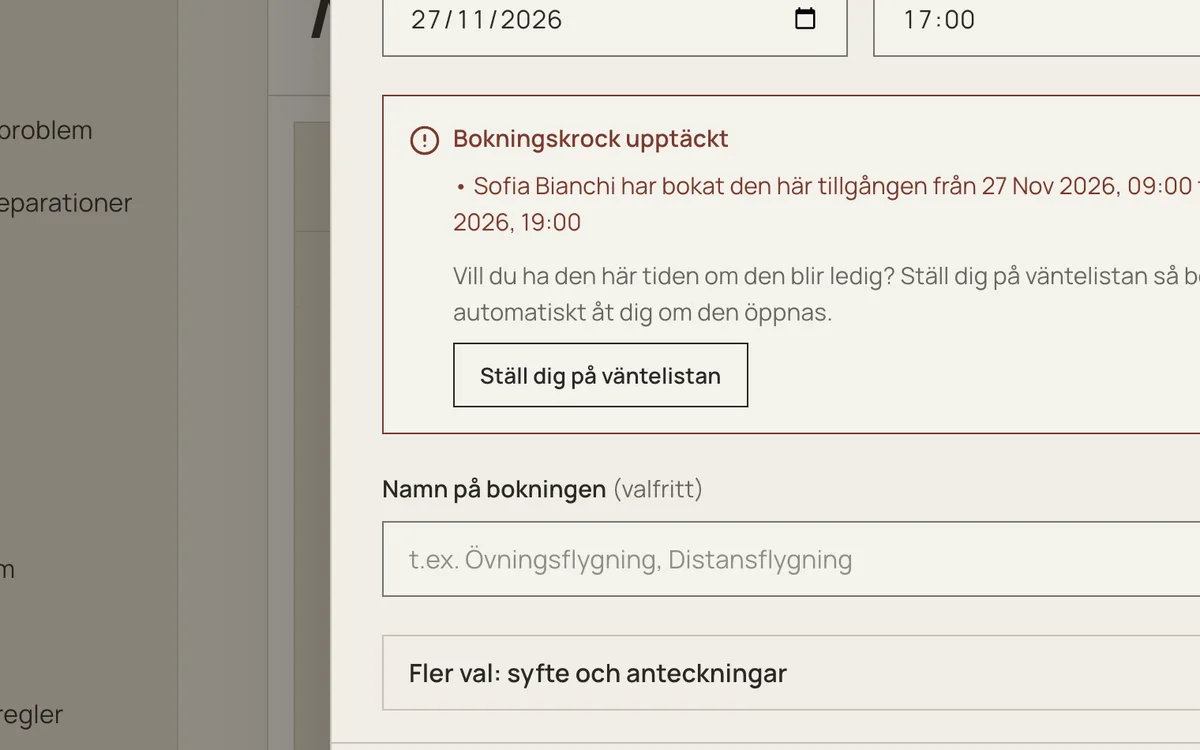
Steg 4Du står på väntelistan. Om bokningen avbokas bokas tiden åt dig automatiskt.
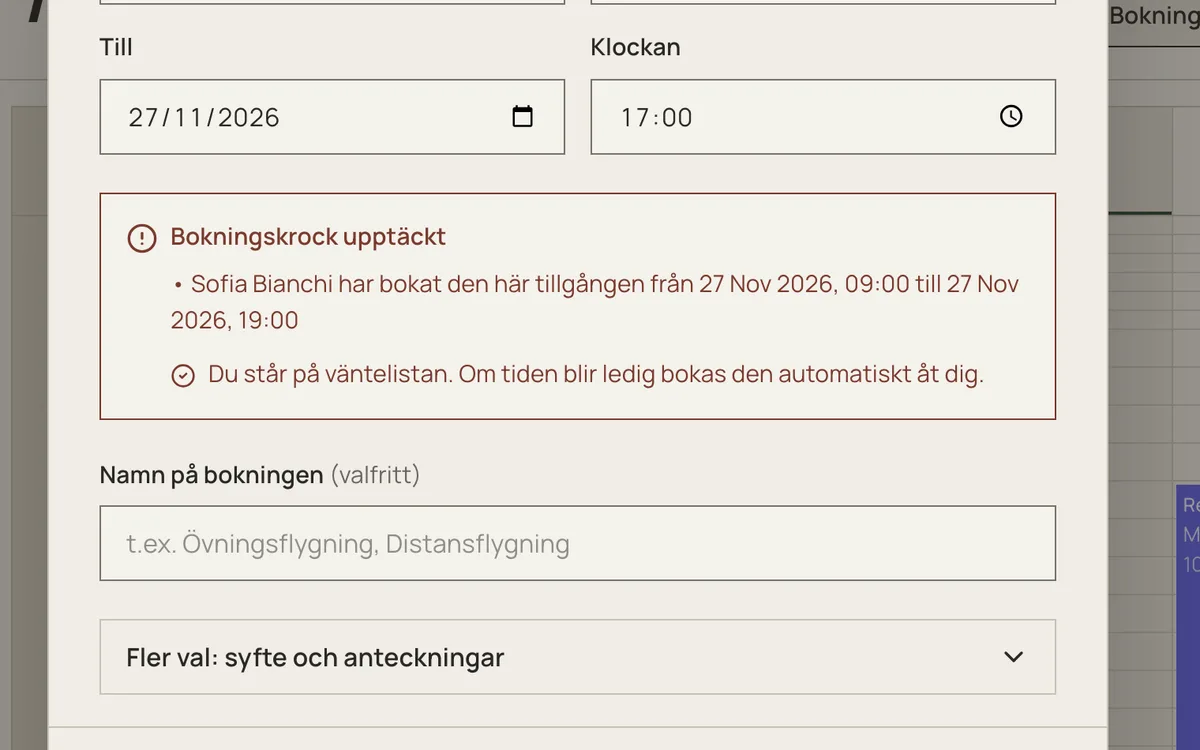
Håll tummarna!
Är din dag redan bokad? Du kan ändå ställa dig i kö.
Steg 1Börja en bokning för dagen du vill ha, som vanligt.
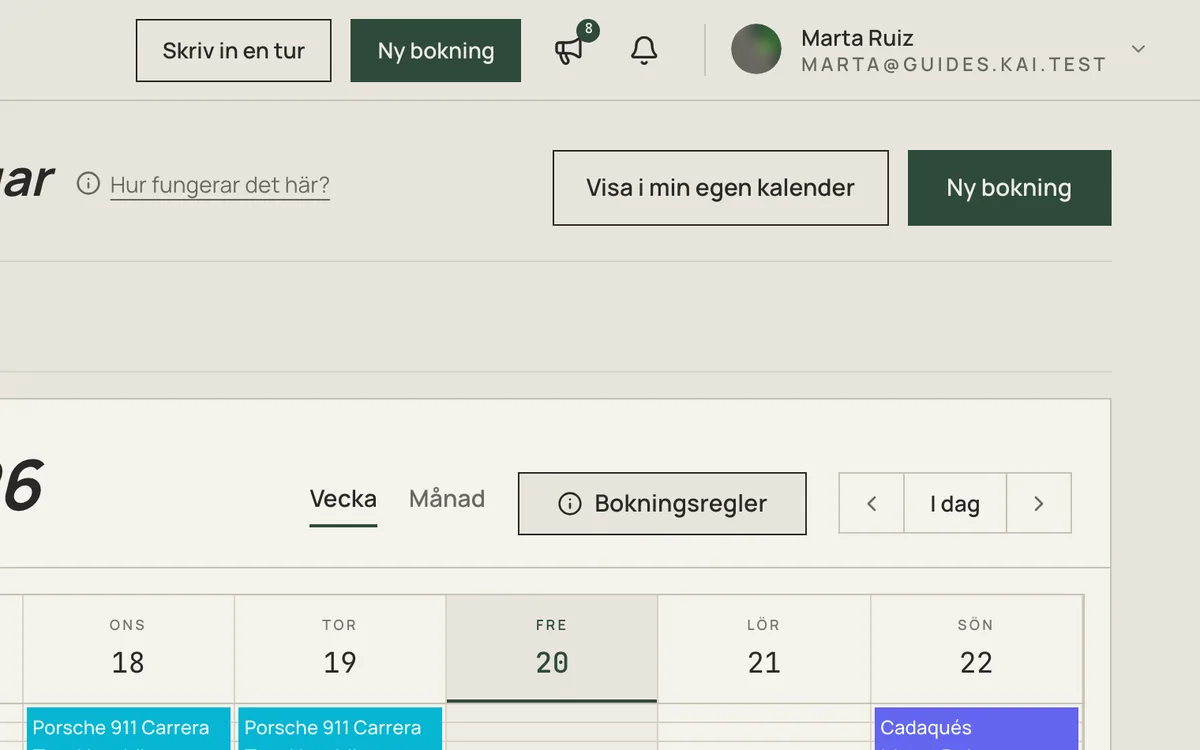
Steg 2Om någon har den visar Kai vem och när.
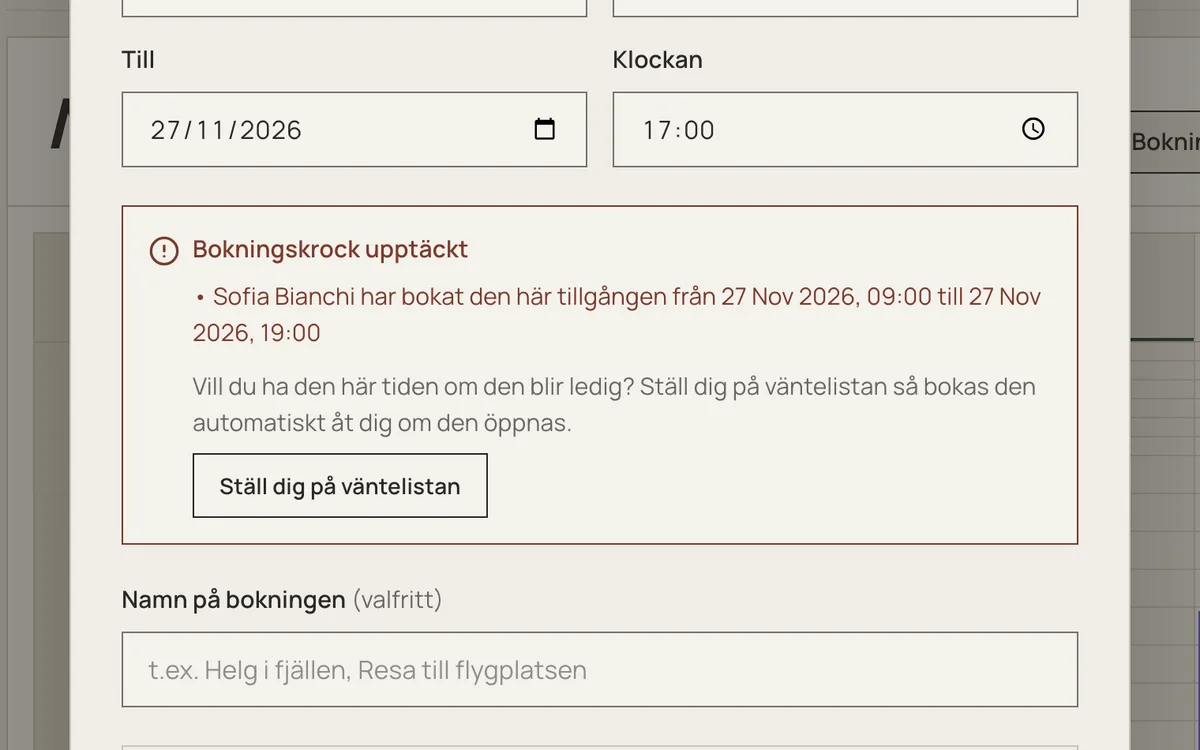
Steg 3Tryck på ”Ställ dig på väntelistan”.
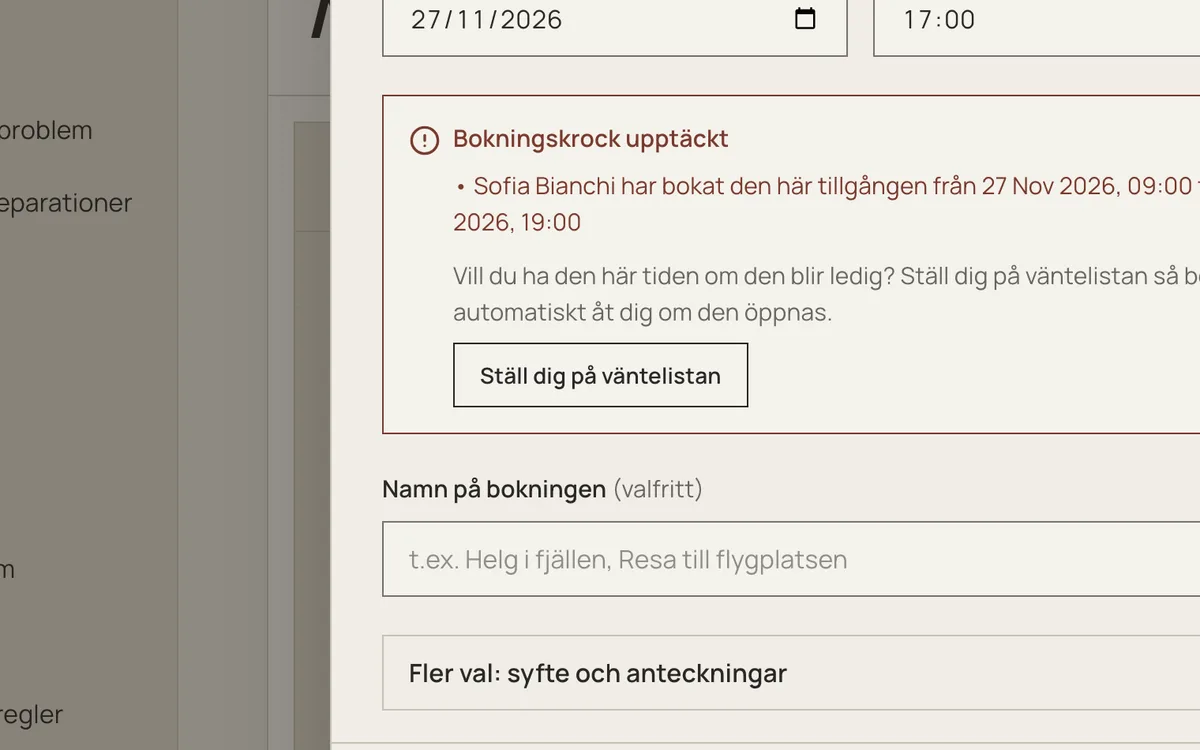
Steg 4Du står på väntelistan. Om bokningen avbokas bokas tiden åt dig automatiskt.
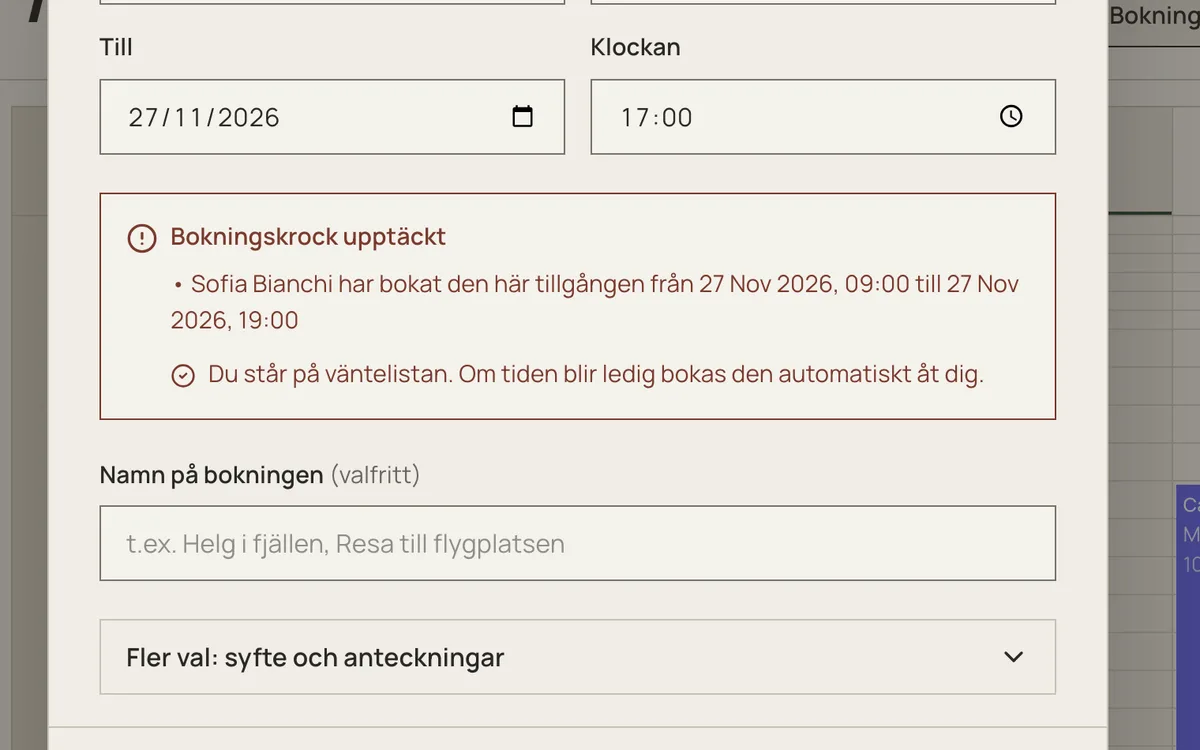
Håll tummarna!
Är din dag redan bokad? Du kan ändå ställa dig i kö.
Steg 1Börja en bokning för dagen du vill ha, som vanligt.
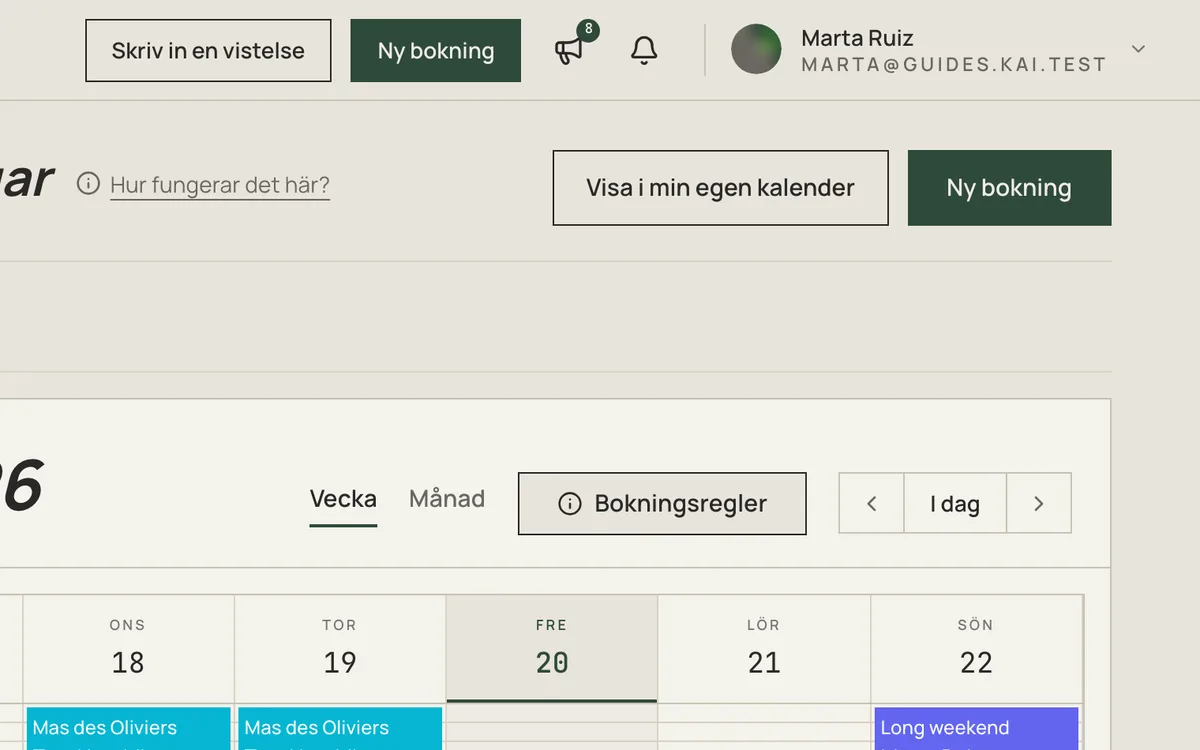
Steg 2Om någon har den visar Kai vem och när.
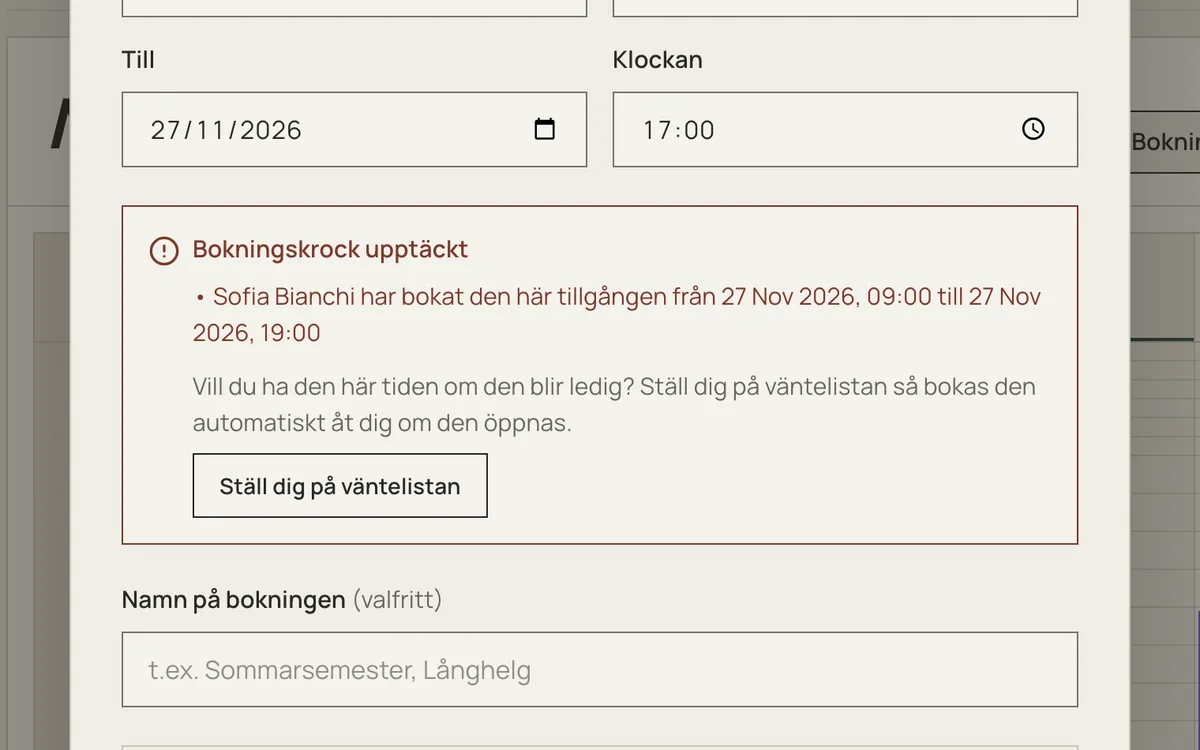
Steg 3Tryck på ”Ställ dig på väntelistan”.
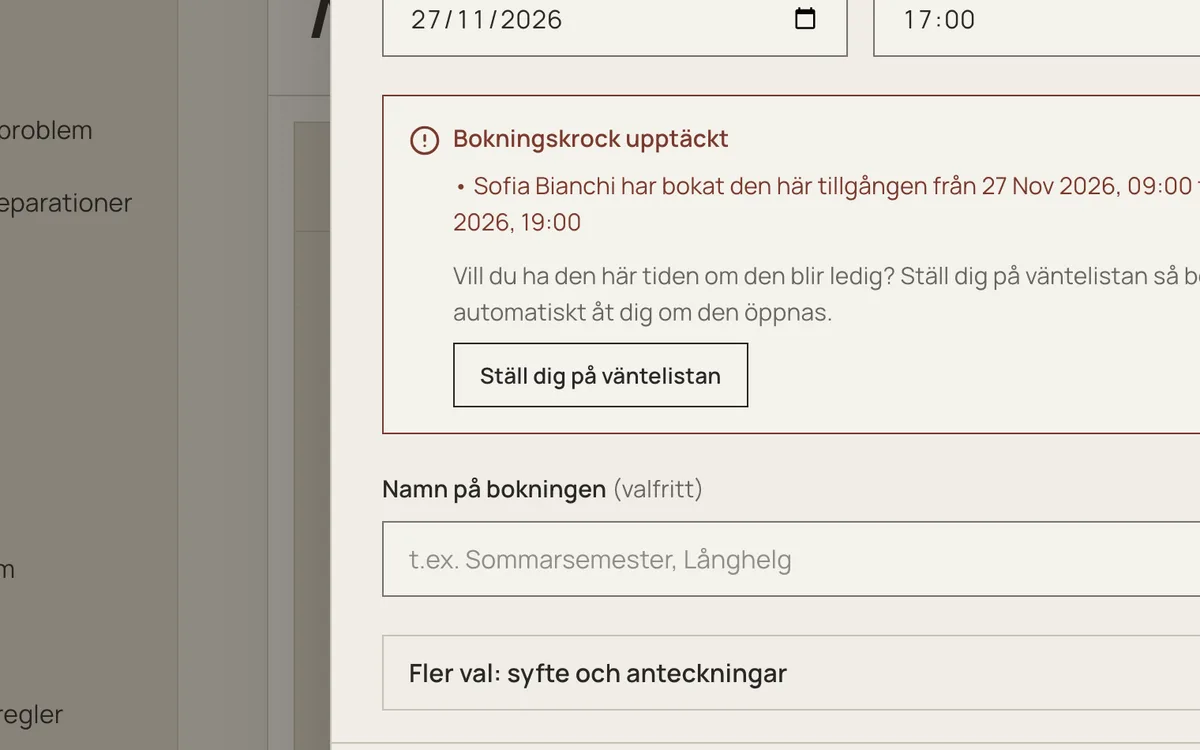
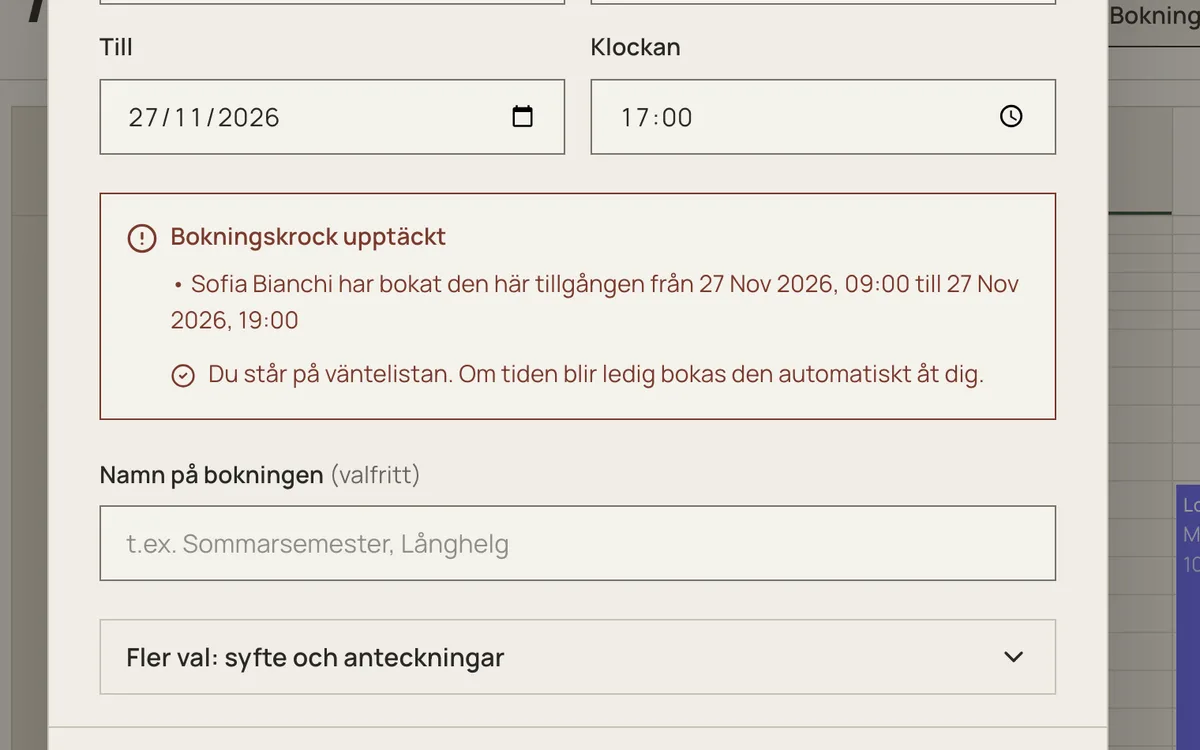
Steg 4Du står på väntelistan. Om bokningen avbokas bokas tiden åt dig automatiskt.
Håll tummarna!
Bokningarna i din egen kalender
Vill du ha bokningarna bredvid dina andra planer? Lägg in dem i din egen kalender.
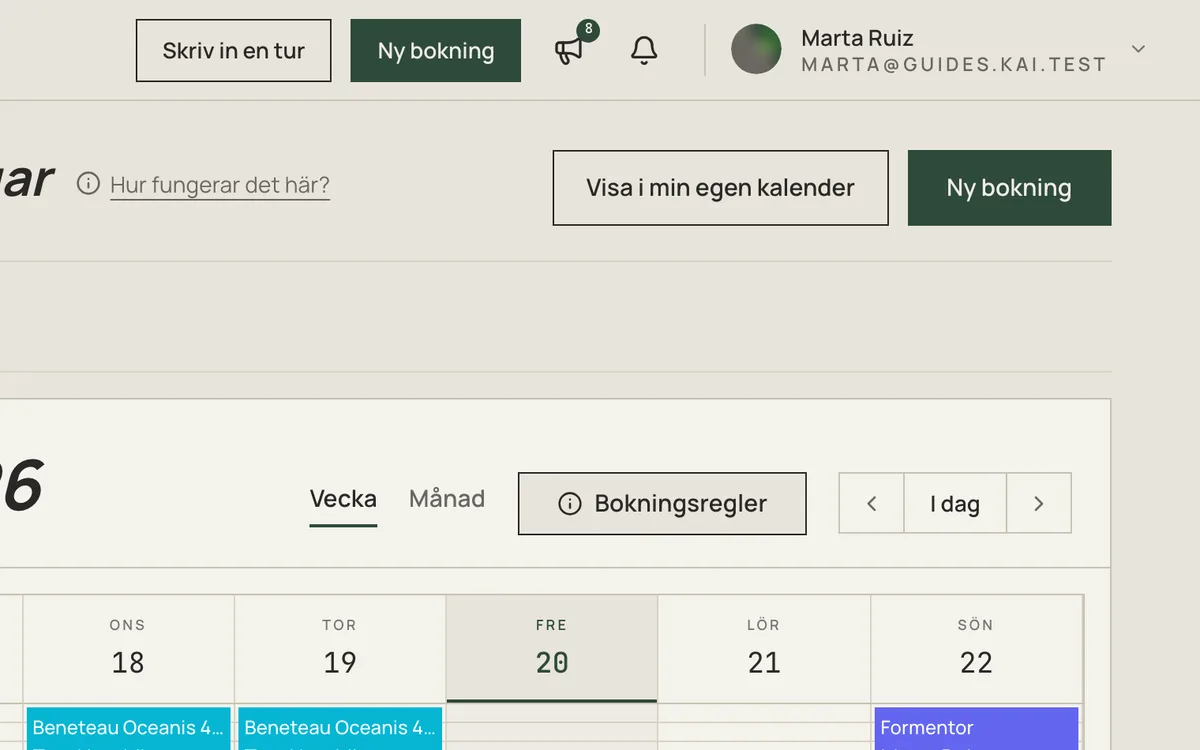
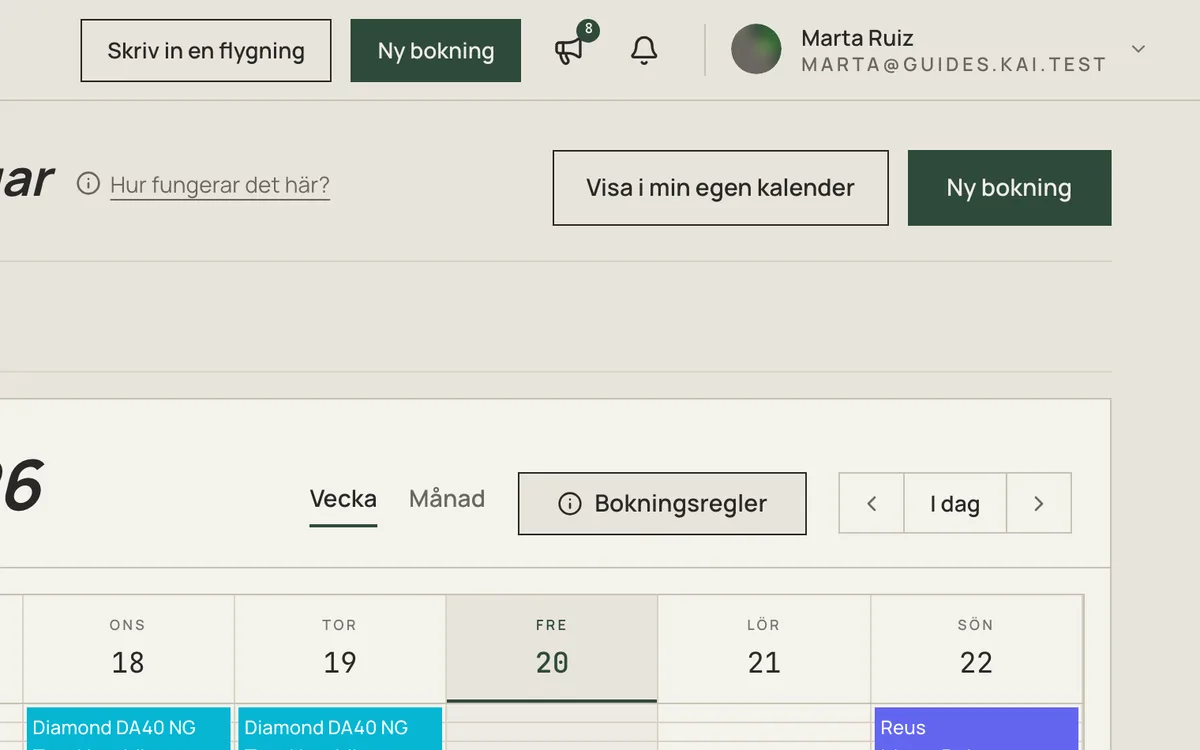
Steg 1Tryck på ”Visa i min egen kalender”.
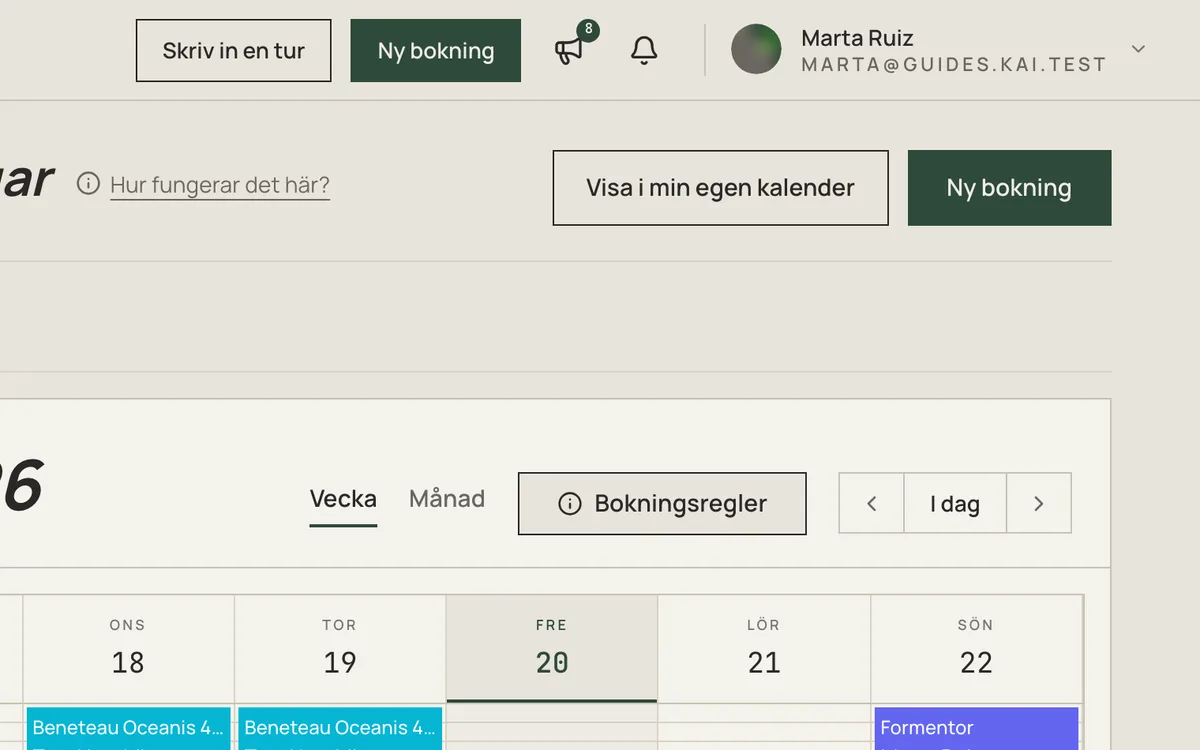
Steg 2Välj vilken, eller alla, och tryck på ”Skapa länken”.
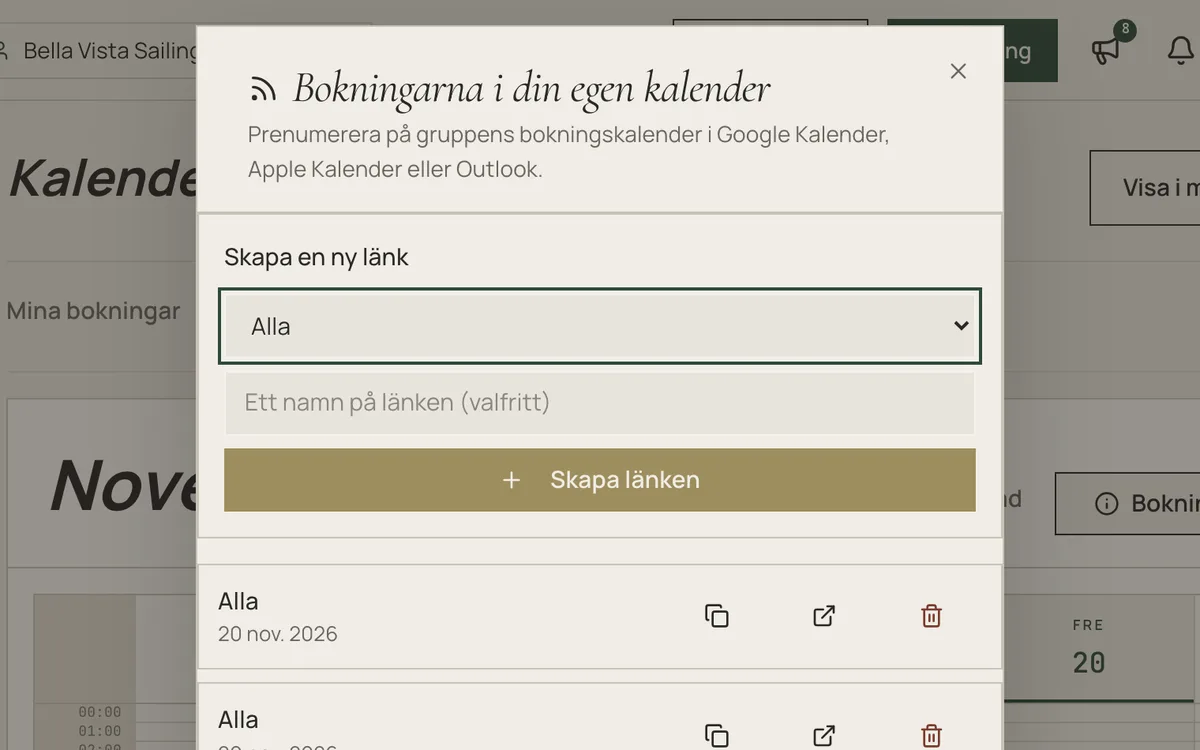
Steg 3Tryck på pilknappen, ”Öppna i min kalender”, och säg ja när kalendern frågar om du vill prenumerera.
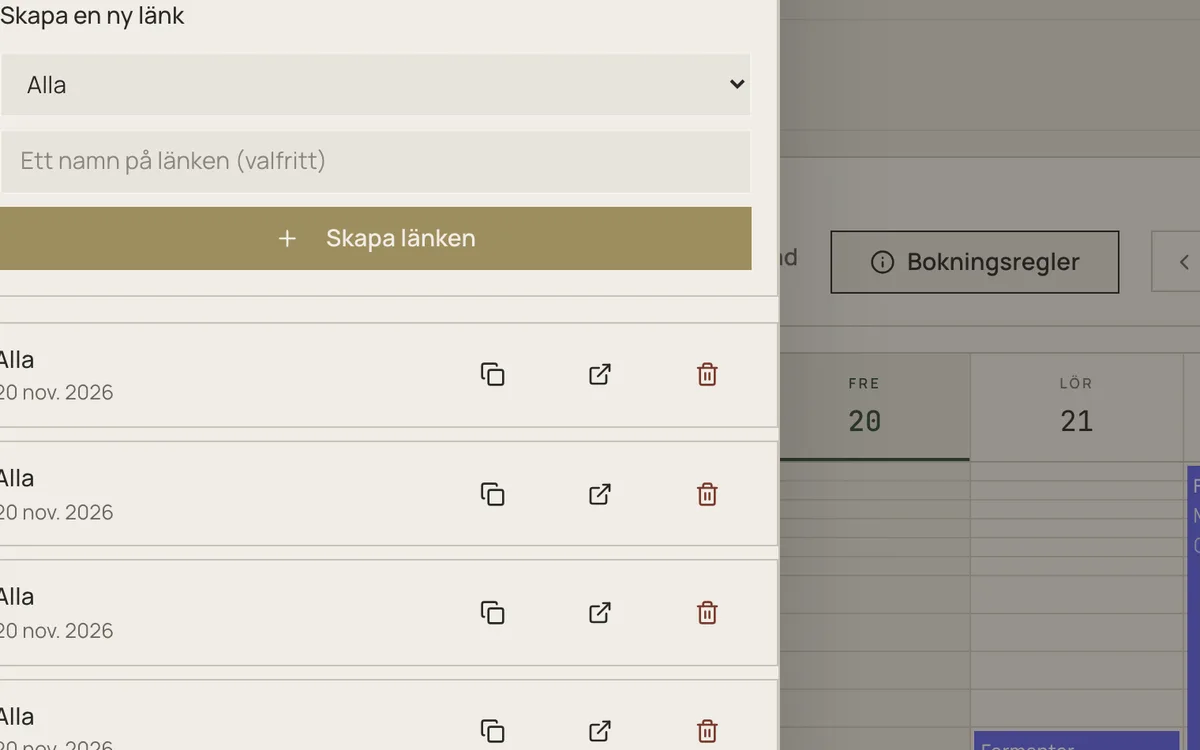
Steg 4Använder du Google Kalender? Kopiera länken och lägg till den som det står här.
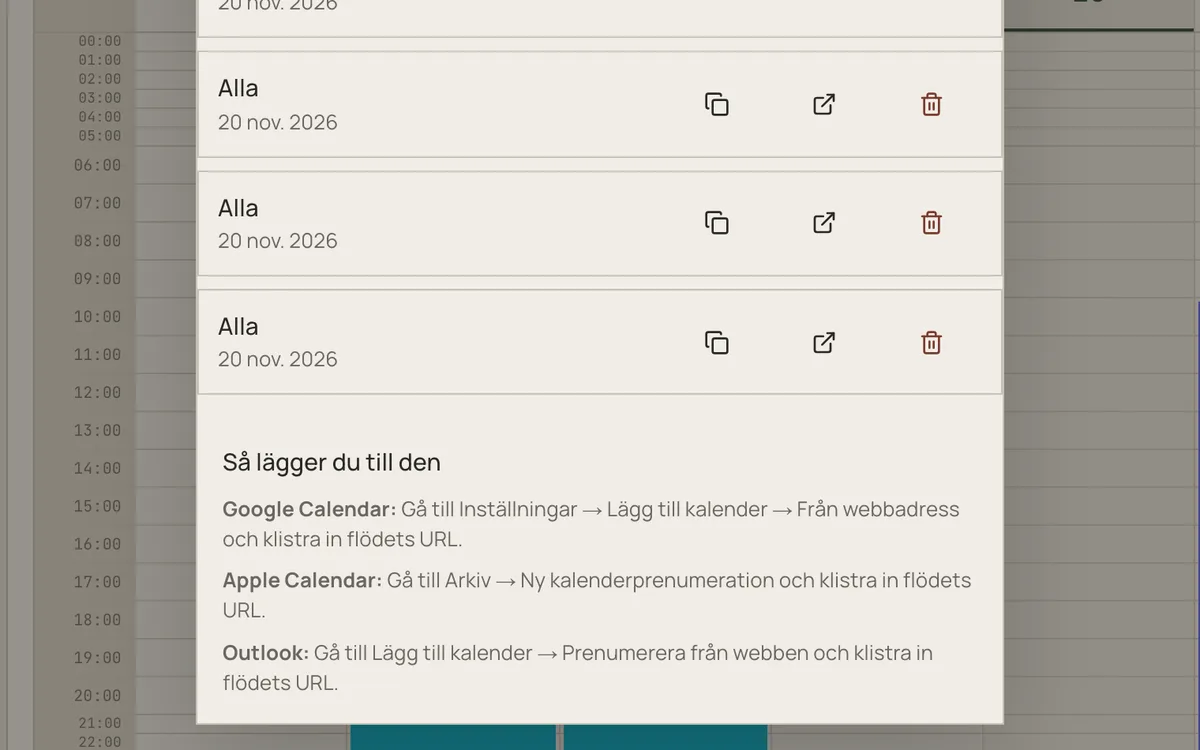
Klart! Nya bokningar dyker upp i kalendern av sig själva.
Vill du ha bokningarna bredvid dina andra planer? Lägg in dem i din egen kalender.
Steg 1Tryck på ”Visa i min egen kalender”.
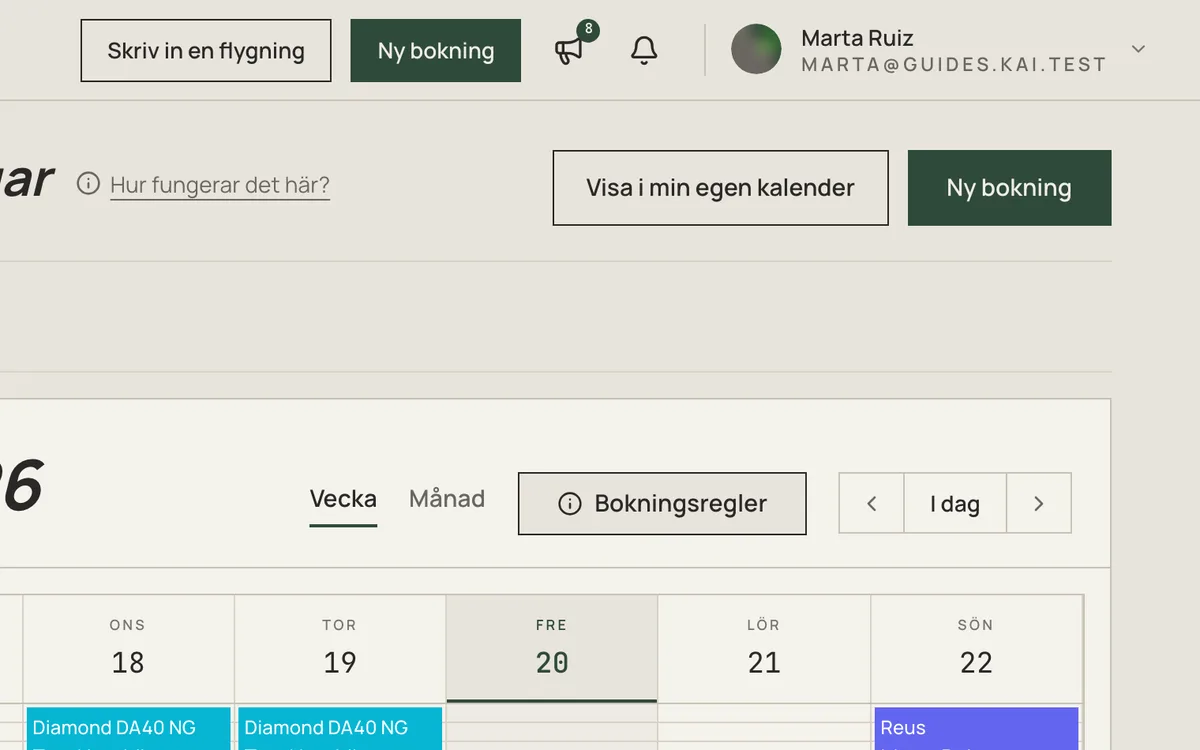
Steg 2Välj vilken, eller alla, och tryck på ”Skapa länken”.
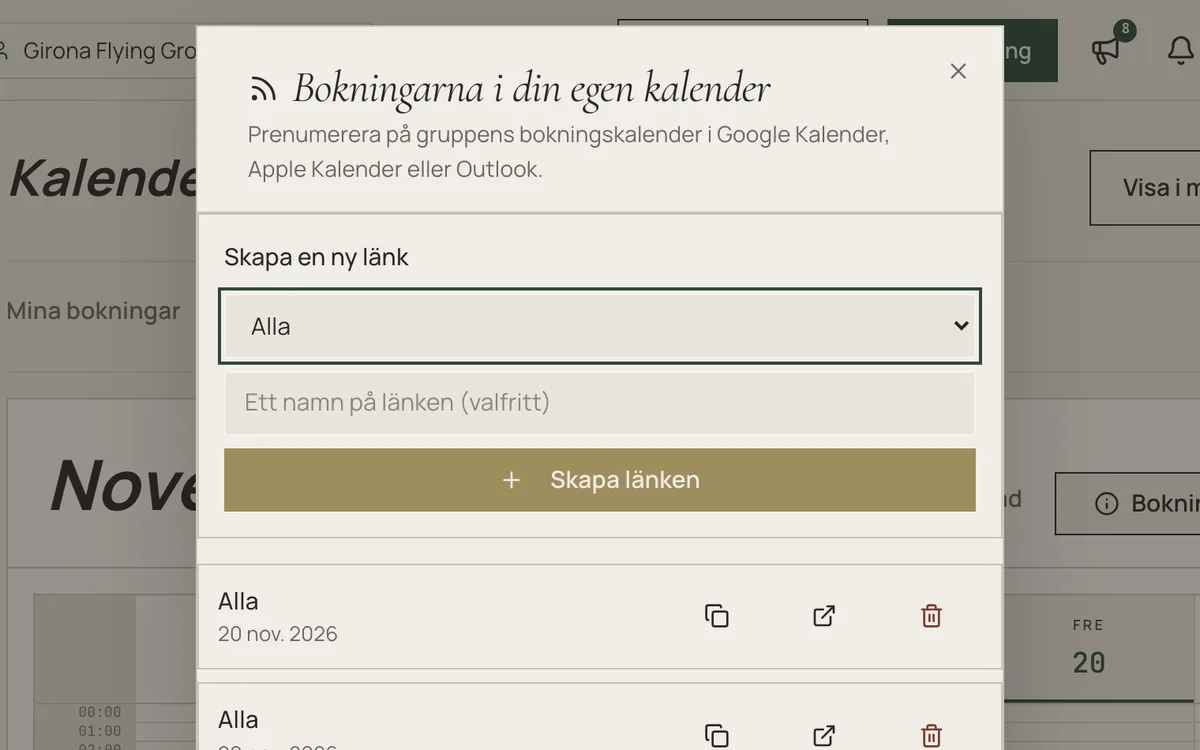
Steg 3Tryck på pilknappen, ”Öppna i min kalender”, och säg ja när kalendern frågar om du vill prenumerera.
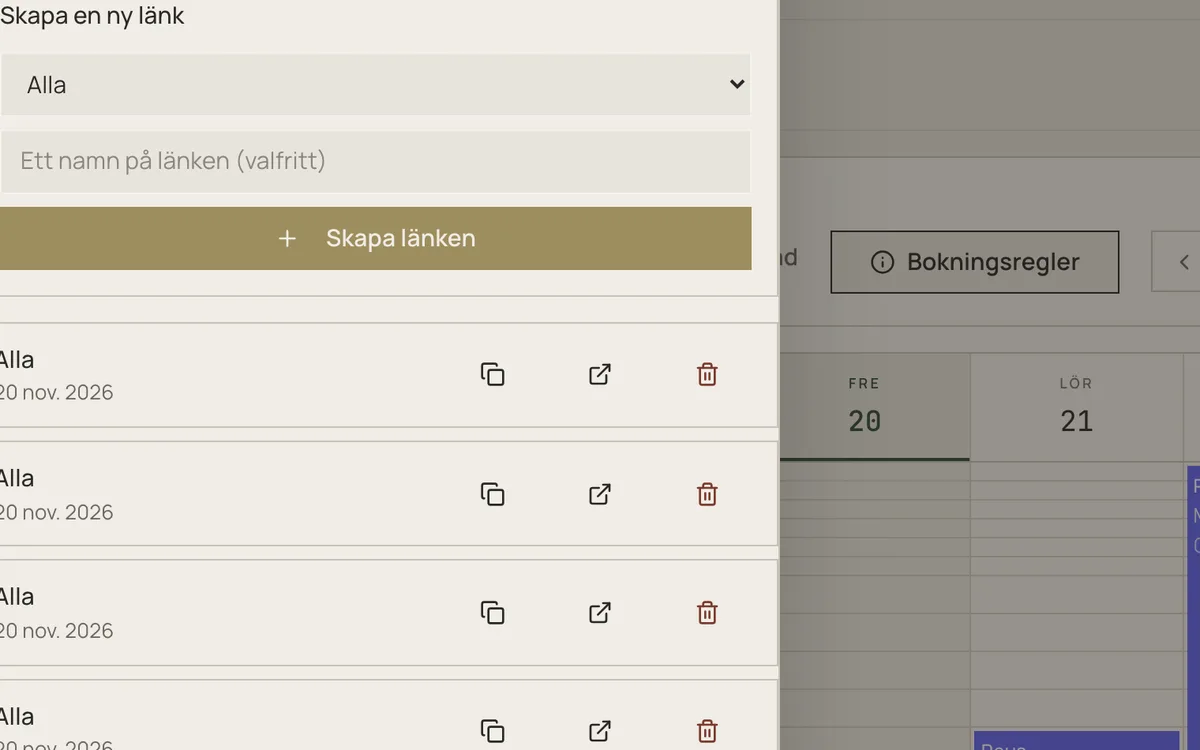
Steg 4Använder du Google Kalender? Kopiera länken och lägg till den som det står här.
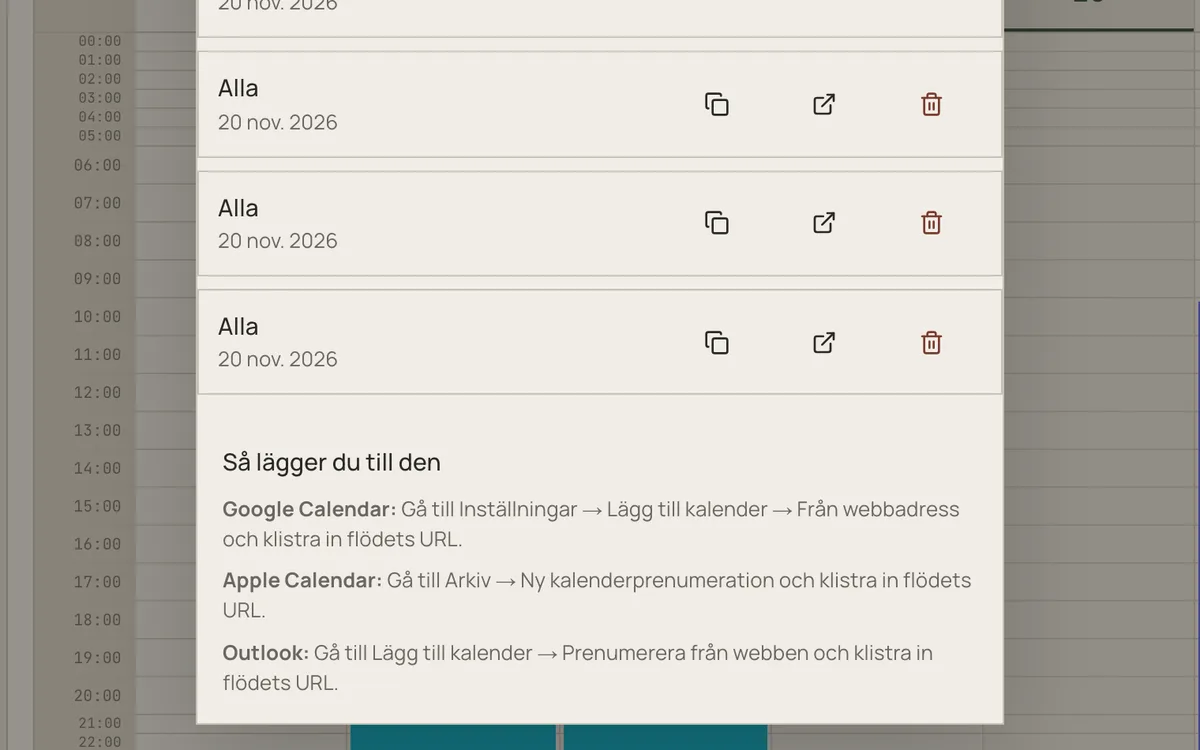
Klart! Nya bokningar dyker upp i kalendern av sig själva.
Vill du ha bokningarna bredvid dina andra planer? Lägg in dem i din egen kalender.
Steg 1Tryck på ”Visa i min egen kalender”.
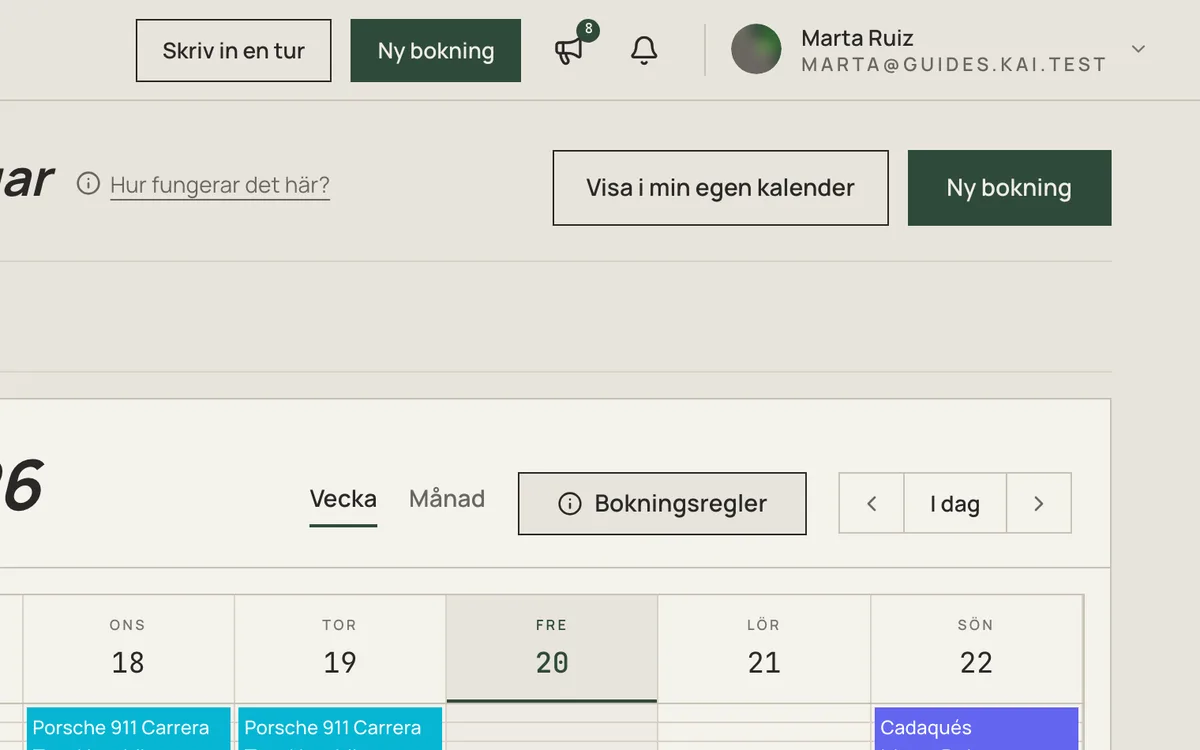
Steg 2Välj vilken, eller alla, och tryck på ”Skapa länken”.
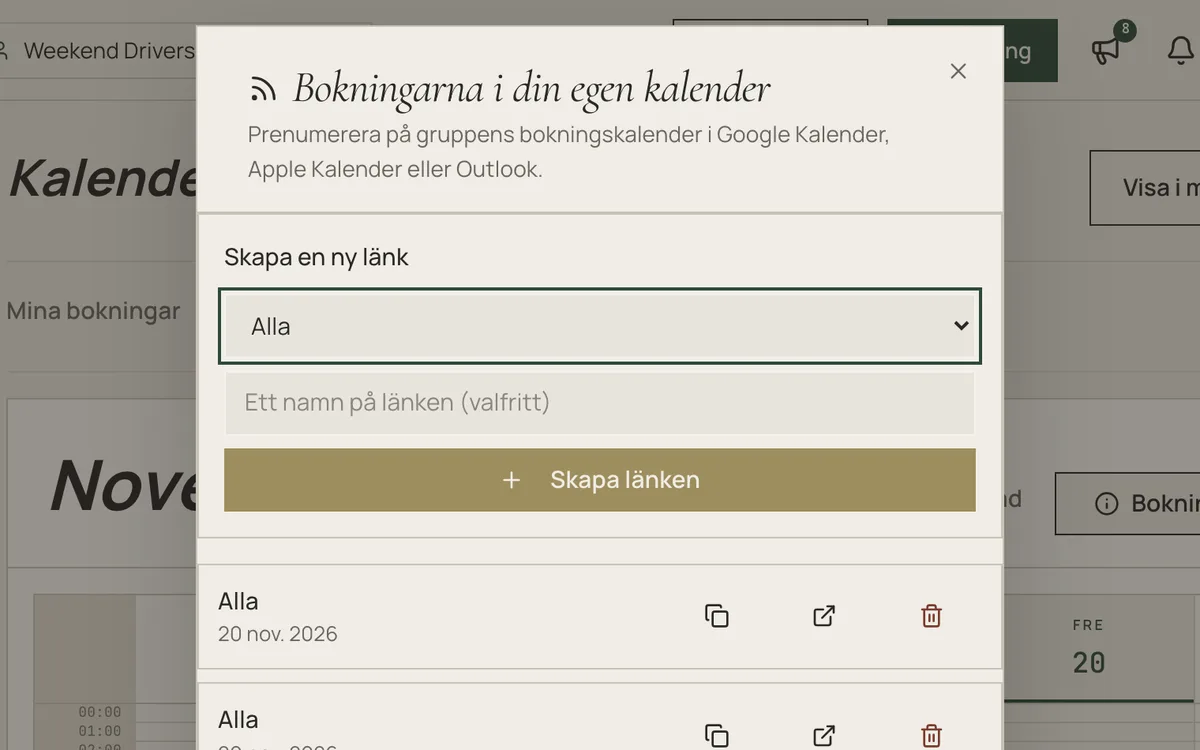
Steg 3Tryck på pilknappen, ”Öppna i min kalender”, och säg ja när kalendern frågar om du vill prenumerera.
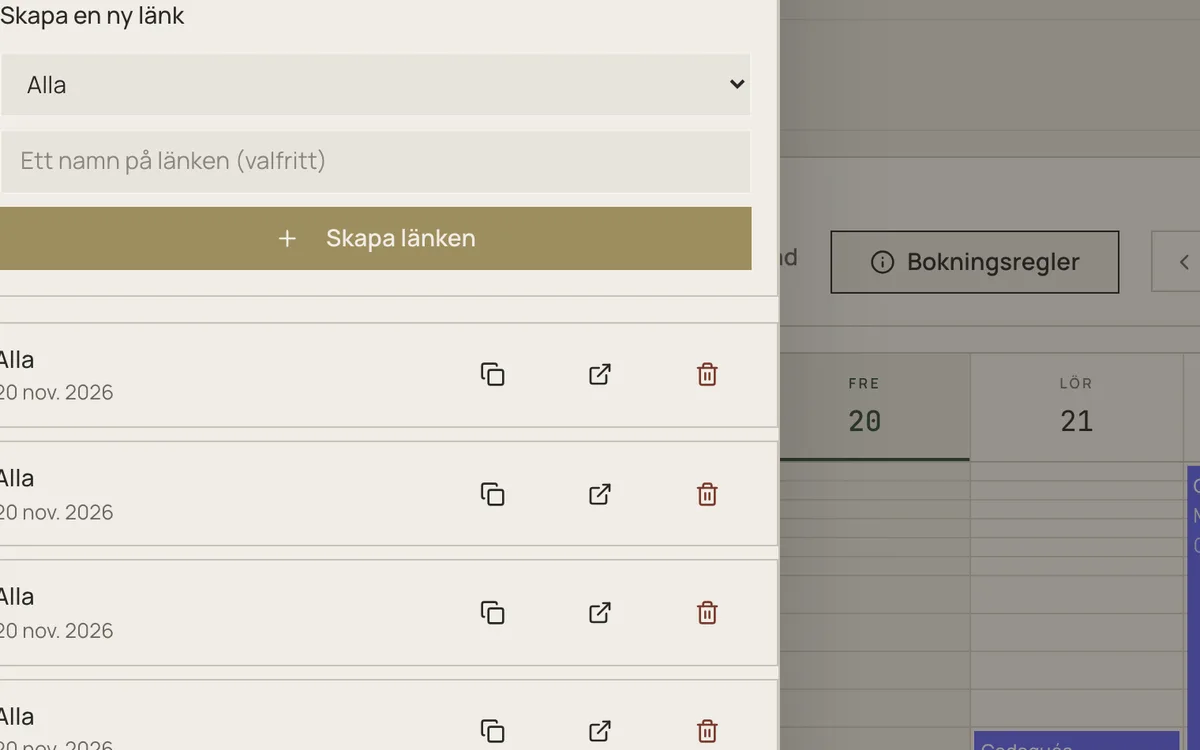
Steg 4Använder du Google Kalender? Kopiera länken och lägg till den som det står här.
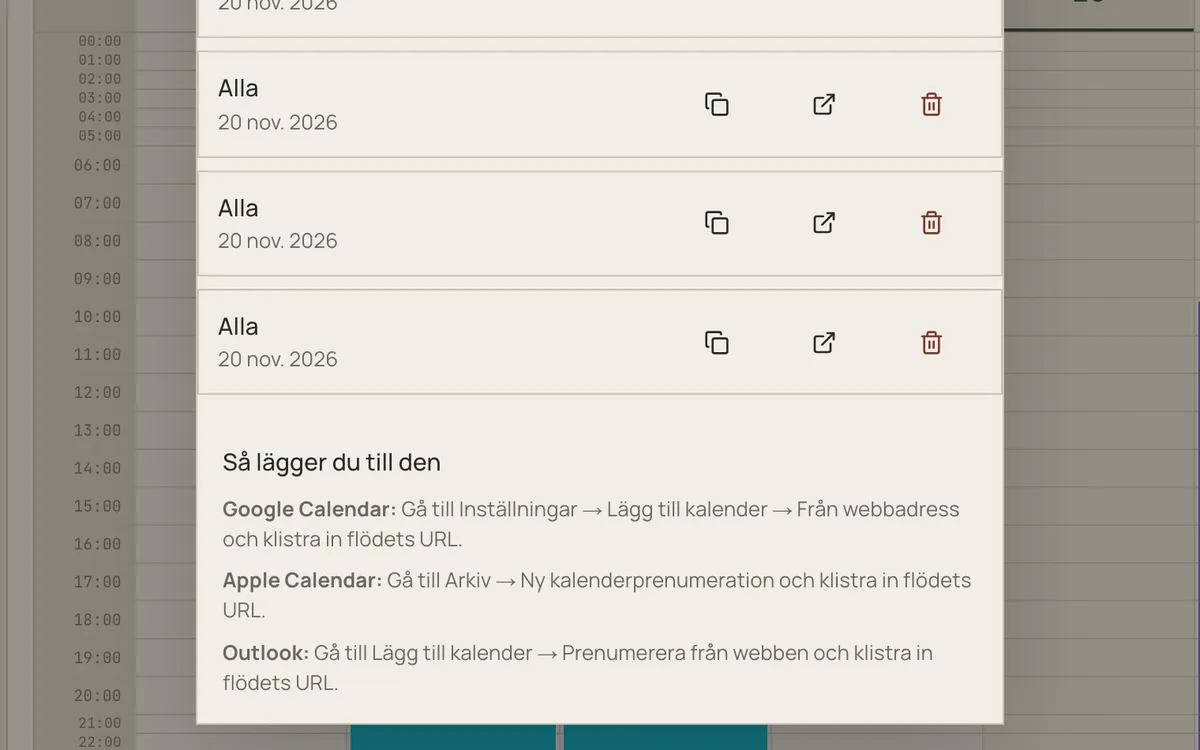
Klart! Nya bokningar dyker upp i kalendern av sig själva.
Vill du ha bokningarna bredvid dina andra planer? Lägg in dem i din egen kalender.
Steg 1Tryck på ”Visa i min egen kalender”.
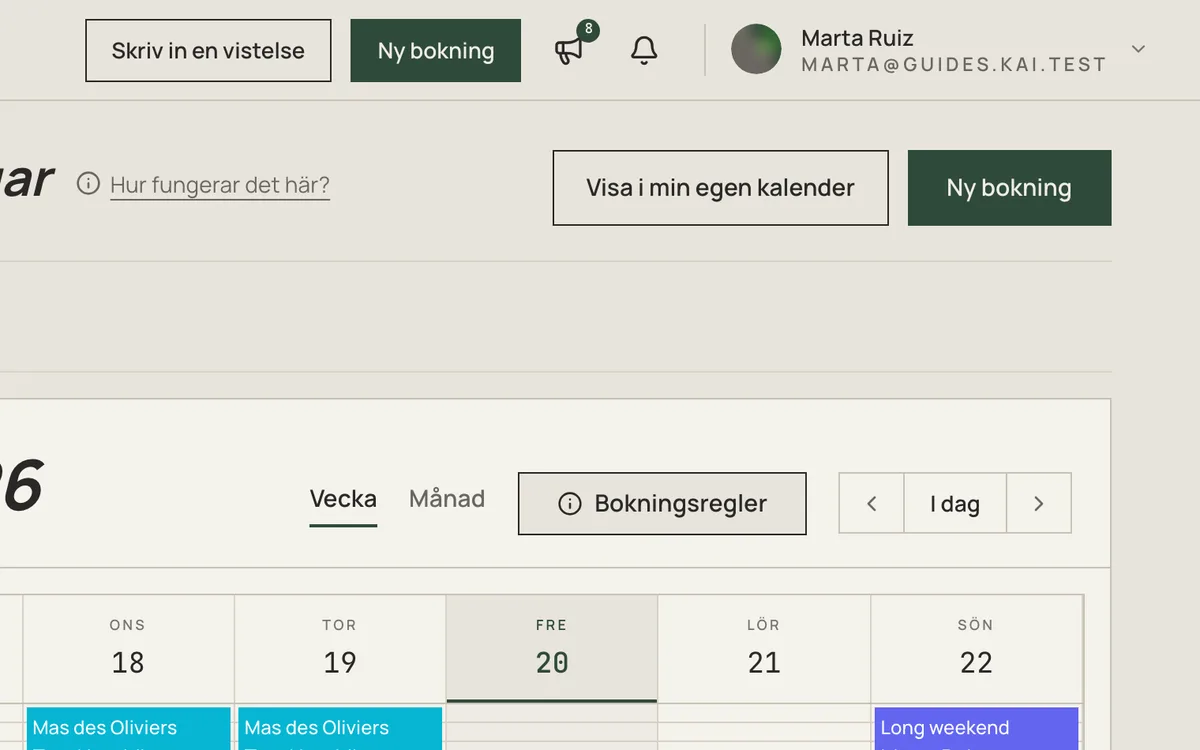
Steg 2Välj vilken, eller alla, och tryck på ”Skapa länken”.
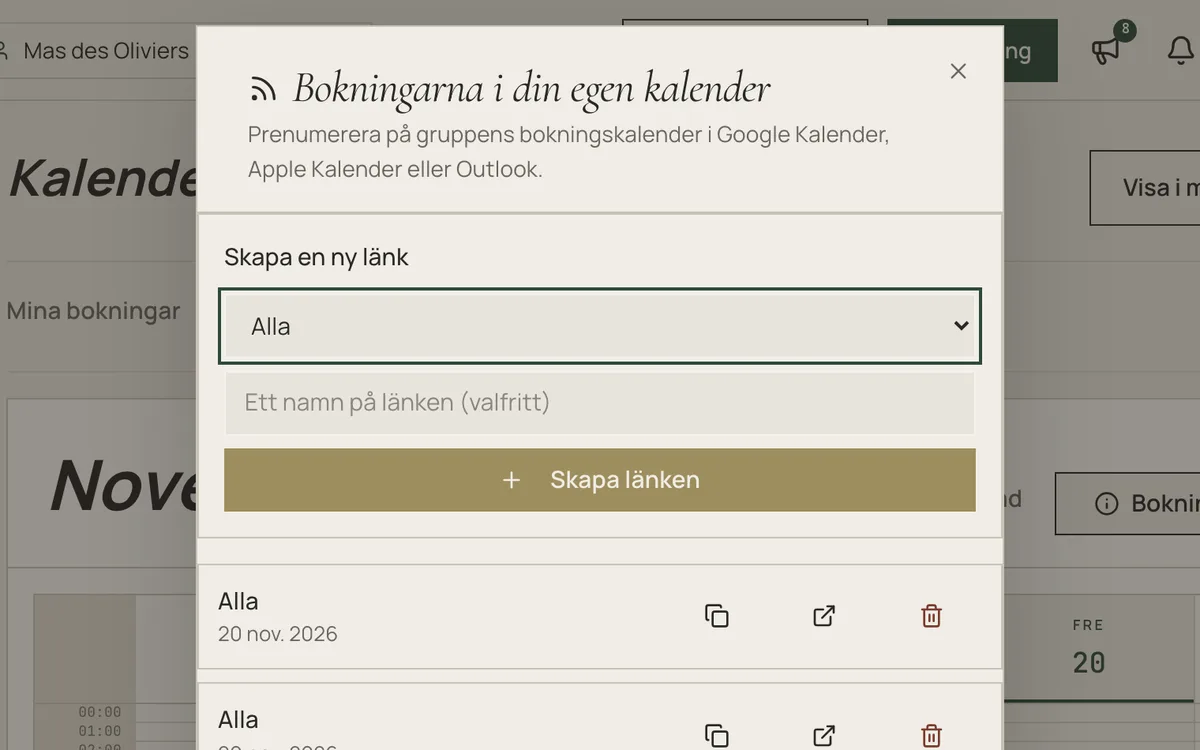
Steg 3Tryck på pilknappen, ”Öppna i min kalender”, och säg ja när kalendern frågar om du vill prenumerera.
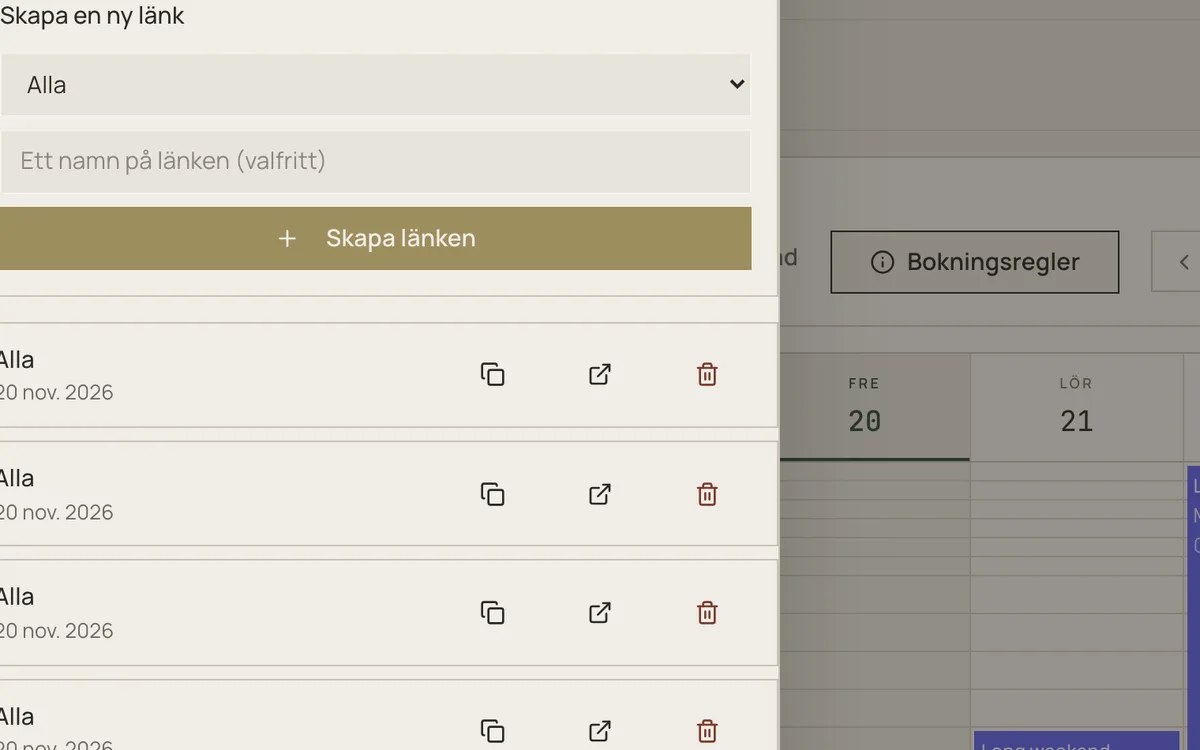
Steg 4Använder du Google Kalender? Kopiera länken och lägg till den som det står här.
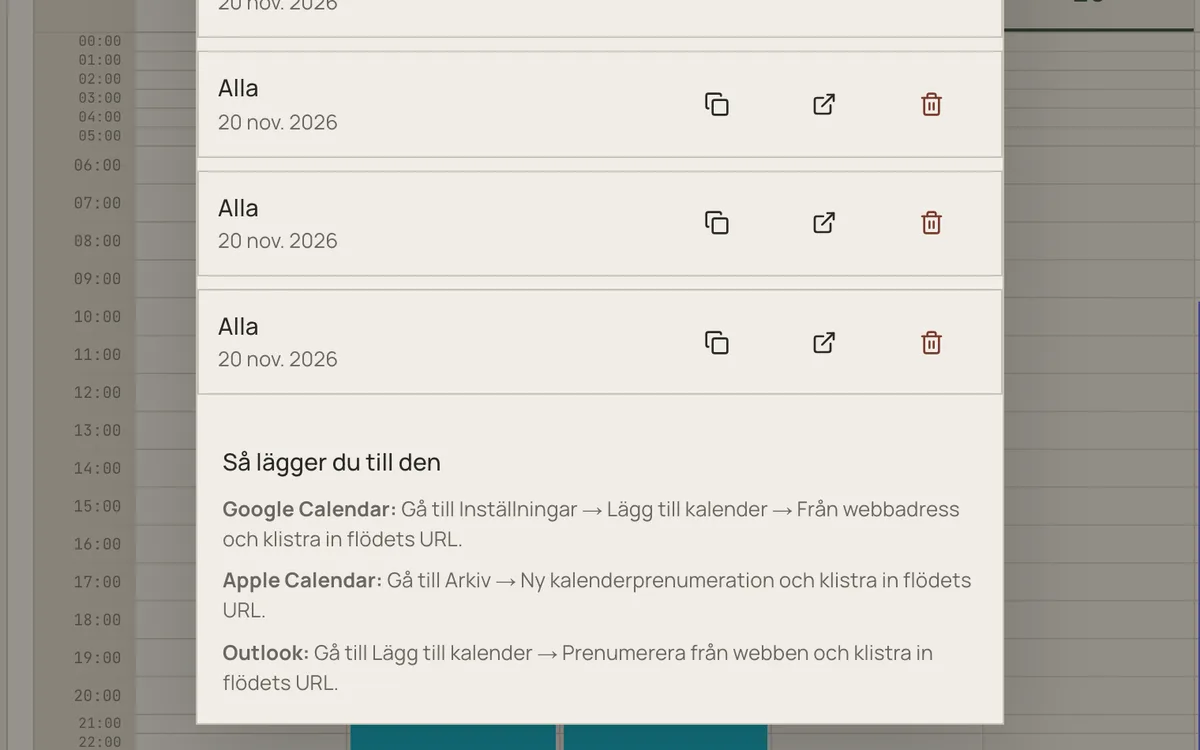
Klart! Nya bokningar dyker upp i kalendern av sig själva.
Så gör du en bokning:
- Öppna Kalender och bokningar i menyn
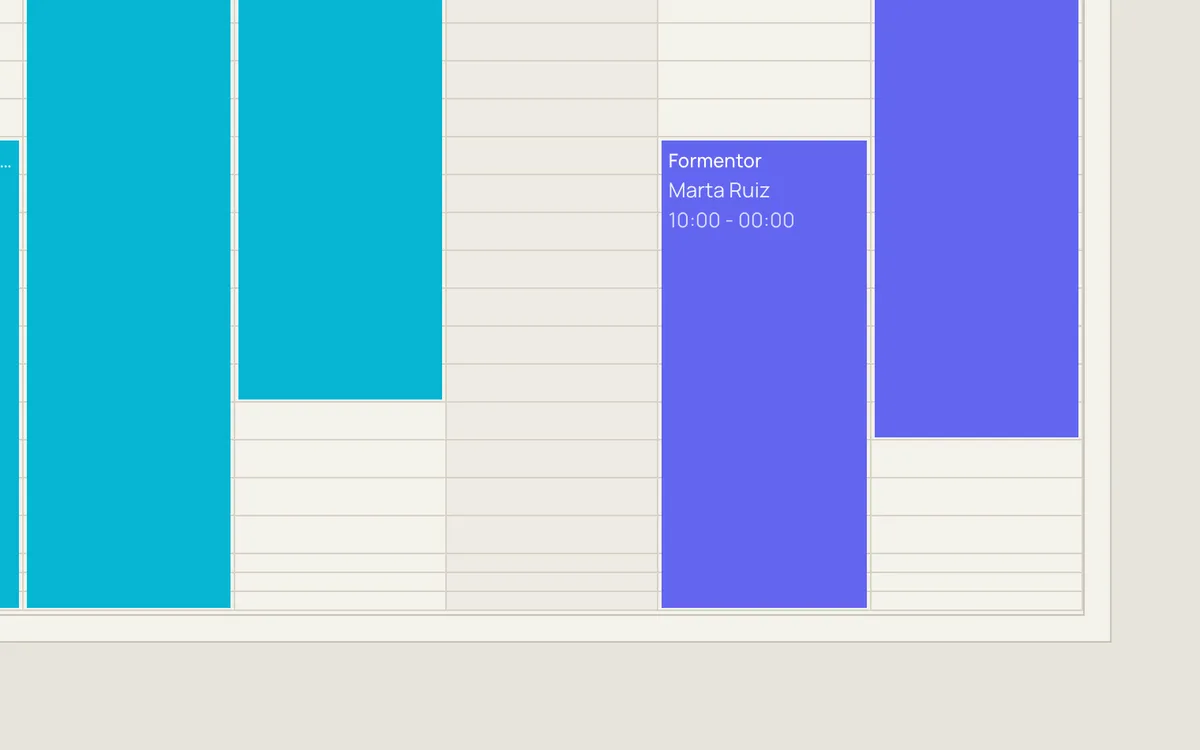
- Klicka på en dag eller tid, eller klicka och dra över flera dagar för en längre bokning
- Välj din tillgång i listan
- Fyll i uppgifterna om bokningen: rubrik, anteckningar, syfte
- Klicka på Skapa bokning
Bokningen syns direkt i kalendern för alla i gruppen, och du får en bekräftelse och påminnelser.
Bra att veta
- Bokning per hel dag: vissa tillgångar (oftast fritidshus) bokas för hela dagar i stället för med start- och sluttid. Formuläret anpassar sig själv.
- Administratörer bokar åt andra: är du administratör eller ägare kan du boka åt en annan medlem genom att välja medlemmen i fältet för person. Bra för att lägga in bokningar i efterhand.
- Bokningsregler: har gruppen bokningsregler ser du ett tydligt meddelande om vilken gräns som nåddes. Läs mer i ”Hur fungerar bokningsregler och timkvoter?”.
- Krockar och väntelista: bokningar som överlappar nekas. Det blir aldrig dubbelbokat. Är tiden du vill ha redan tagen erbjuder formuläret Ställ dig på väntelistan: avbokas den andra bokningen bokas tiden automatiskt åt dig (i väntelistans ordning, om bokningsreglerna tillåter det), och du får en avisering.
Överlämningskontroller på båtar
Båtar har en del Överlämning i varje bokning: Innan du kastar loss när du går ut, Tillbaka vid bryggan när du kommer tillbaka. Fyll i bränsle, färskvatten och septiktank, fulla gasolflaskor, batterier, motortimmar (hämtas från mätaren), jolle och utombordare, nycklar och papper, städning, skador och foton. Alla fält är frivilliga.
- Kontrollen före avfärd öppnar 24 timmar innan bokningen börjar och är öppen tills den slutar. Kontrollen vid återkomst öppnar när bokningen börjar och är öppen till 48 timmar efter att den slutat.
- Före din tur visar bokningen Så lämnades den: förra besättningens kontroll vid återkomst.
- Rapporterar du en skada skapas automatiskt ett problem för administratörerna, med dina foton. Administratörerna får också en varning när det efter en återkomst är lite bränsle eller vatten kvar, eller när septiktanken nästan är full.
- Administratörer kan stänga av överlämningskontrollerna under Gruppinställningar > Bokningsinställningar.